











Visual Studio 2022 C/C++ 开发环境配置指南

Visual Studio 2022 C/C++ 开发环境配置指南
尽管 Visual Studio(简称 VS)以功能全面著称,但其默认安装包含大量非必要组件,容易造成“臃肿”印象。实际上,通过精简安装与合理配置,VS2022 可以成为一个高效、稳定、开箱即用的 C/C++ 开发平台 ,尤其适合大型项目、Windows 原生开发或需要深度调试的场景。
1.下载与安装 Visual Studio 2022
1.1 下载安装程序
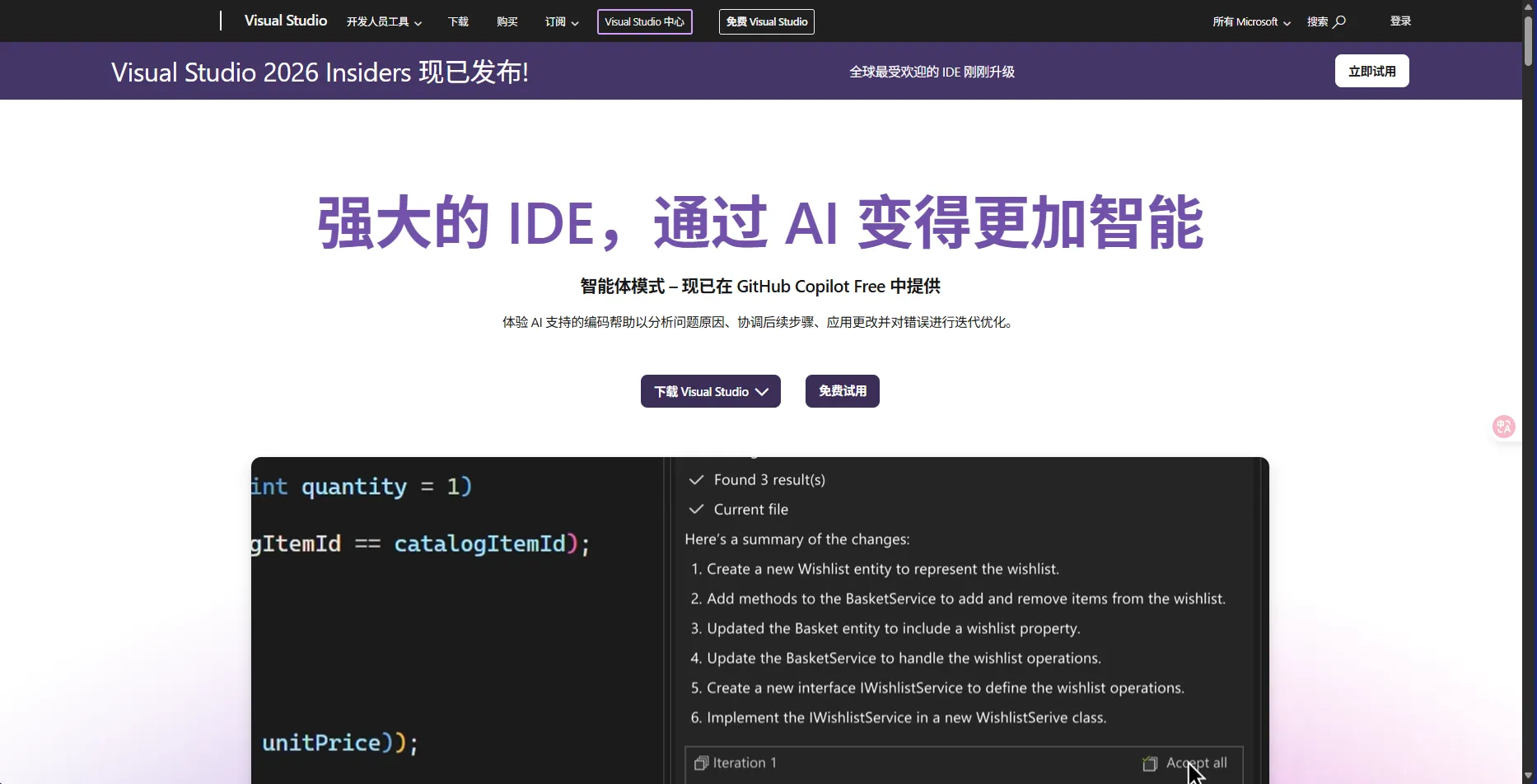
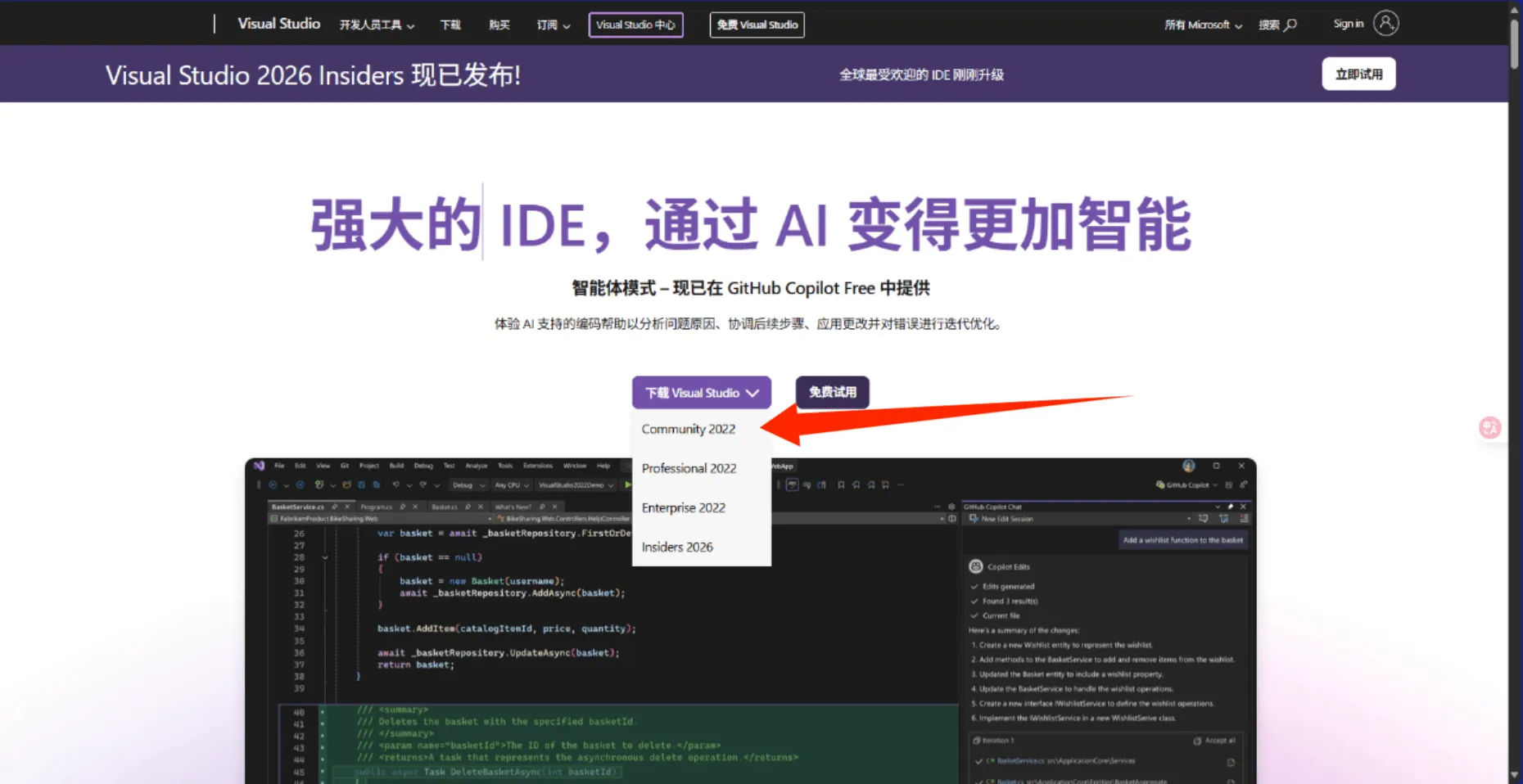
- 点击 “下载 Visual Studio” → 选择 Community(社区版,免费)
- 运行下载的
vs_community.exe(约 1.5 MB,为引导安装器)
Community 版对个人开发者、开源项目、小型团队完全免费,功能与 Professional 版几乎一致。
- 直接安装即可,一路 Next
2. 精简安装:只选 C++ 开发所需组件
VS 安装器采用“工作负载(Workloads)”模式,避免全量安装是关键。
2.1 必选工作负载
在安装界面中,勾选以下一项即可满足绝大多数 C/C++ 开发需求:
- 使用 C++ 的桌面开发(Desktop development with C++)
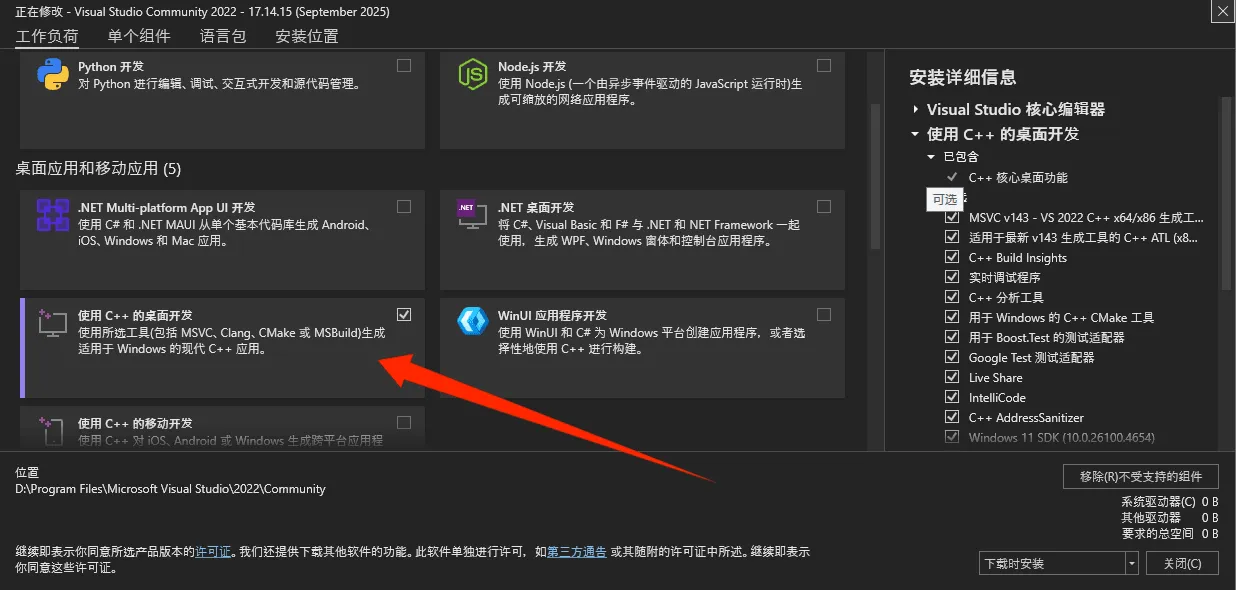
该工作负载自动包含:
- MSVC v143(Visual Studio 2022)编译器工具集
- Windows SDK(含头文件与库)
- CMake 支持
- 调试器(包括远程调试)
- 性能分析工具
- 标准库(STL)与运行时
旁边几乎不用选择,只要默认的就好
2.2 可选增强组件(按需勾选)
在右侧“安装详细信息”面板中,可进一步精简或增强:
| 组件 | 建议 | 说明 |
| **CMake 工具** | 推荐 | 支持 CMake 项目无缝集成 |
| **用于 Windows 的 Clang 工具 (ClangCL)** | 可选 | 若需使用 Clang 编译器 |
| **测试工具(如 Google Test)** | 按需 | 单元测试支持 |
| **Linux 开发支持** | 按需 | 跨平台开发 |
| **游戏开发(如 DirectX)** | 按需 | 图形/游戏项目 |
避免勾选 :。NET、Python、Web 开发、Azure 等无关工作负载,以节省磁盘空间(完整安装可达 30–50 GB,精简后约 8–12 GB)。
2.3 更改安装目录
方法一:简单粗暴
将所有 C: 改成 D: 就可以了,最不容易出问题
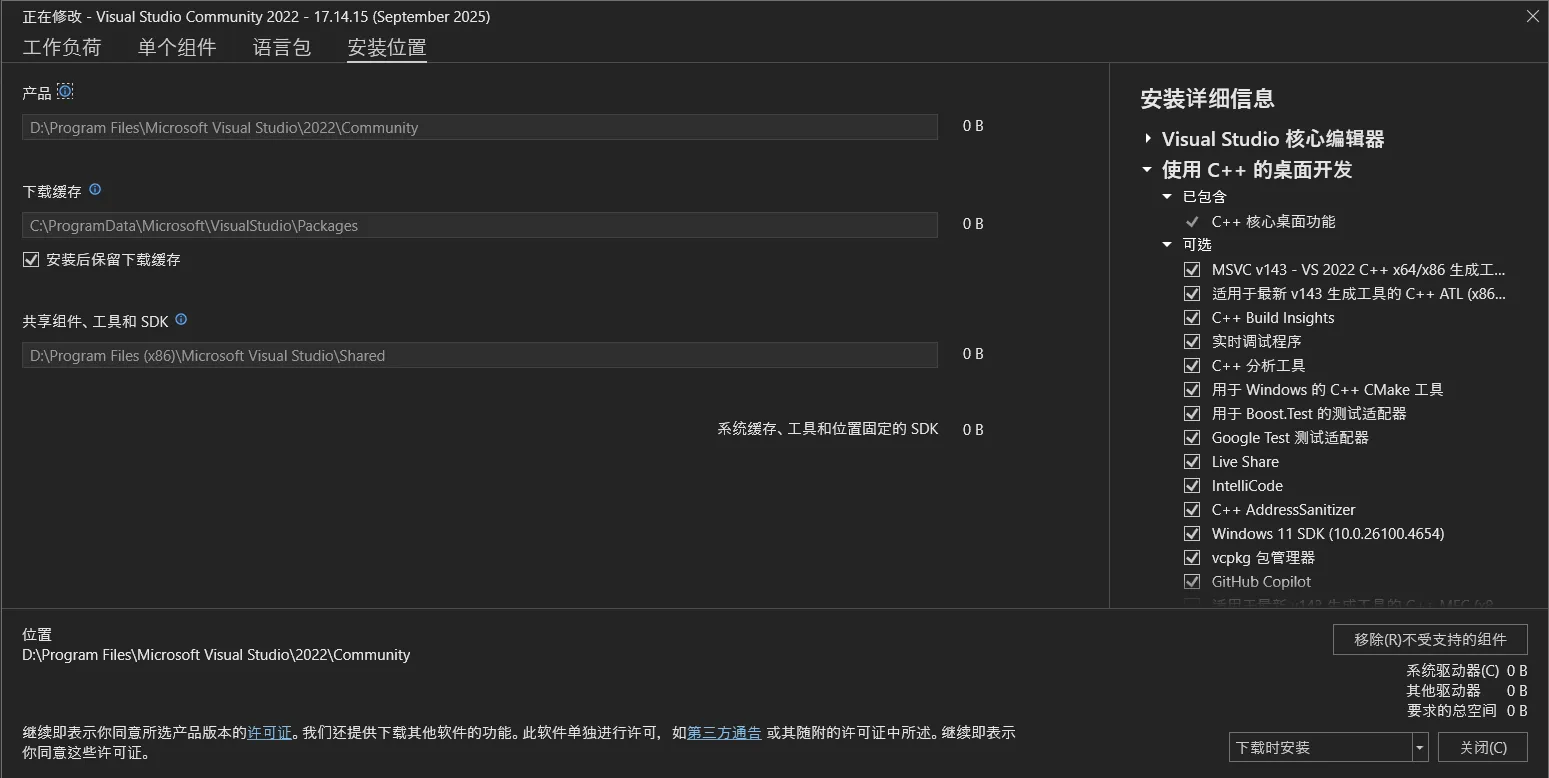
方法 2:更改 下载缓存目录(推荐)
安装过程中或安装后,可将安装包缓存移至其他盘,节省 C 盘空间。
操作步骤:
-
打开 Visual Studio Installer
-
点击右上角 “⋮” → “设置”
-
在 “安装位置” 选项卡中,修改:
- 下载缓存:例如改为
D:\VS2022\Cache
- 下载缓存:例如改为
-
点击 “应用”
此操作仅影响安装包缓存(约 5–10 GB),不影响已安装的 IDE 本体。
方法 3:使用 符号链接(Symbolic Link) 重定向
若 C 盘空间极度紧张,可将已安装的 VS2022 目录整体迁移到其他盘,再用符号链接“伪装”回原路径。
操作步骤(需管理员权限):
- 卸载 VS2022(保留项目和设置)
- 在 D 盘创建目标目录,如
D:\VS2022\ - 重新安装 VS2022 到默认路径(C 盘)
- 安装完成后,关闭所有 VS 进程
- 将
C:\Program Files\Microsoft Visual Studio\2022剪切到D:\VS2022\ - 以管理员身份打开 CMD,执行:
mklink /J "C:\Program Files\Microsoft Visual Studio\2022" "D:\VS2022\2022"
/J创建目录联接(Junction),兼容性优于/D(符号链接)
- 验证:启动 VS2022 是否正常
风险提示:
- 更新或修复安装时可能失败
- 某些扩展或工具链可能依赖绝对路径
- 仅建议高级用户在充分备份后尝试
- 普通用户:接受默认安装路径,仅更改缓存目录即可节省数 GB 空间。
- C 盘空间不足:建议扩容 C 盘或使用符号链接(谨慎操作)。
- 多用户/企业环境:使用标准部署流程,不要强行修改路径。
2.4 完成安装
点击右下角 “安装” ,等待下载与配置完成(时间取决于网络与磁盘速度)。
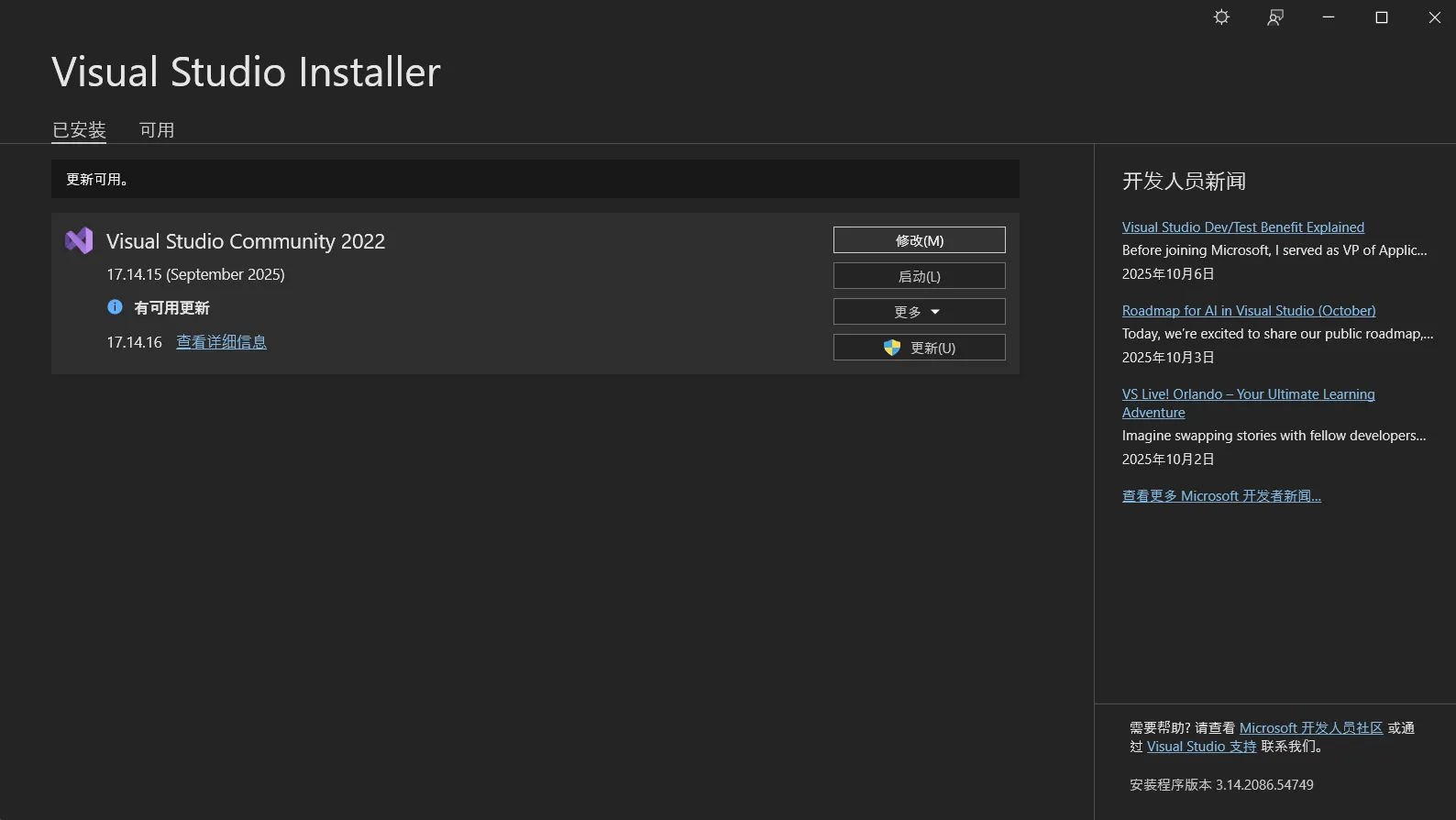
后续如果 VS 有更新也可以在这个页面更新。
3. 首次启动与基础配置
3.1 选择开发设置(Development Settings)
首次启动 Visual Studio 时,系统会弹出“选择您的开发设置”界面。这一步非常重要,因为它将决定 IDE 的默认行为、界面布局和快捷键方案。
推荐选择:Visual C++
选择 “Visual C++” 作为默认开发设置后,Visual Studio 会自动为您完成以下配置:
-
键盘快捷键方案: 采用 C++ 开发者常用的快捷键组合,例如:
- F5:启动调试(运行并附加调试器)
- Ctrl+F5:不调试直接运行
- Ctrl+K, Ctrl+F:格式化选中的代码(或整个文件)
- Ctrl+Shift+B:编译整个解决方案
- F9:在当前行设置/取消断点
-
默认窗口布局: 自动打开对 C++ 开发至关重要的工具窗口,包括:
- 解决方案资源管理器(Solution Explorer):用于管理项目文件和依赖项
- 输出窗口(Output):显示编译、调试和构建日志
- 错误列表(Error List):集中展示编译错误与警告
- 属性窗口(Properties):查看或修改项目/文件属性
提示:即使后续您想更改设置(例如切换为 C# 或通用开发环境),也可以通过 工具(Tools)→ 导入和导出设置(Import and Export Settings) 进行调整。
3.2 登录(可选)
在完成开发设置后,Visual Studio 会提示您登录 Microsoft 账户。此步骤非强制,但登录后可解锁以下实用功能:
- 设置同步(Settings Sync): 自动将您的 IDE 配置(如主题、快捷键、代码片段、窗口布局等)同步到云端,方便在多台设备上保持一致的开发体验。
- GitHub 集成: 无缝连接 GitHub 账户,支持直接在 IDE 内克隆仓库、创建 Pull Request、管理 Issues 等操作。
- 扩展市场权限: 某些高级扩展(如企业级工具或付费插件)可能需要账户验证才能安装或激活。
建议:
- 如果您是个人学习或本地开发,且不打算使用云服务,可以点击“以后再说”跳过登录。
- 如果您计划参与团队协作、使用 GitHub 或希望在多台电脑上开发,强烈建议登录账户。
3.3 初始化项目
登录(或跳过)后,您将进入 Visual Studio 的起始页(Start Window)。该页面提供多种项目创建和打开方式,如下图所示:
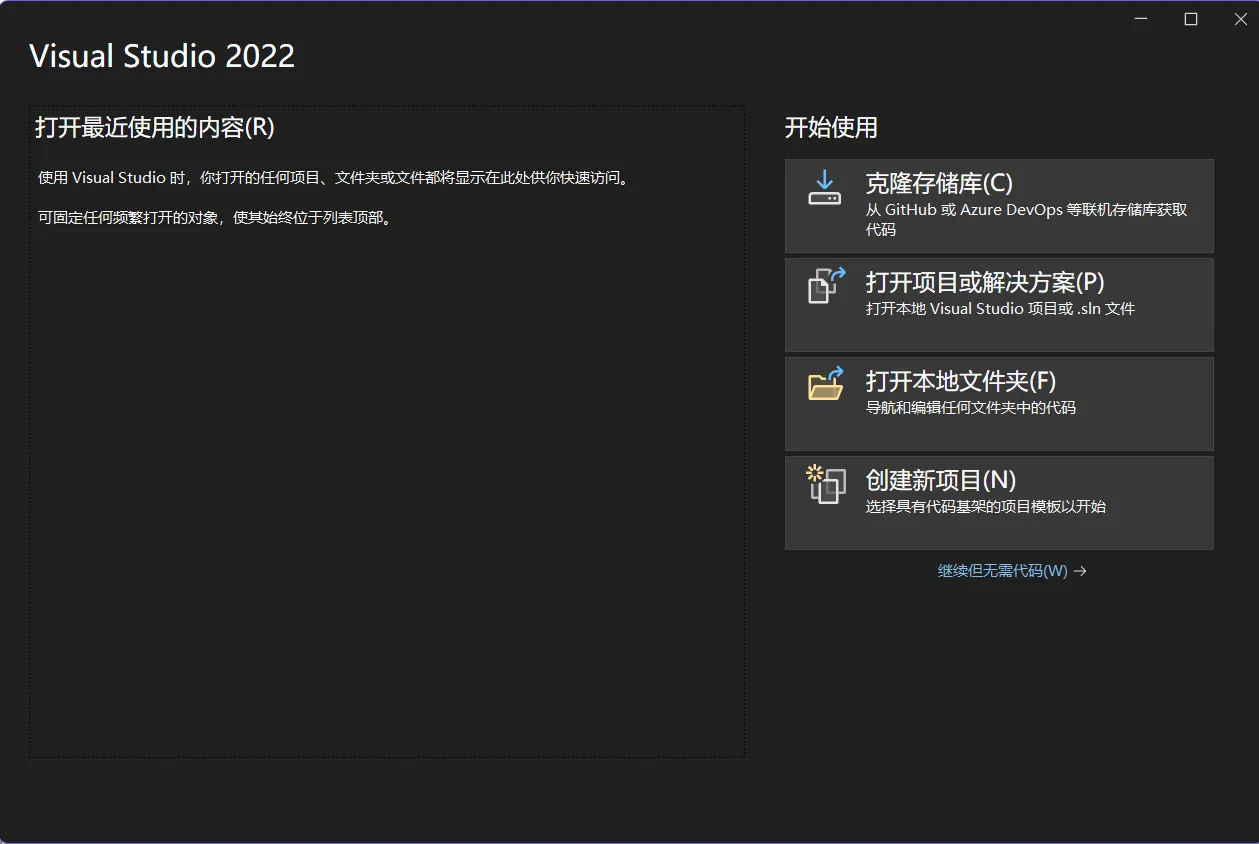
根据您的实际需求,选择以下任一选项:
| 克隆或签出代码(Clone or check out code) | 如果您已有 GitHub、Azure DevOps 或其他 Git 仓库中的项目,可在此直接克隆到本地。 |
| 打开本地文件夹(Open a local folder) | 适用于已有 C++ 源代码但未使用 VS 项目结构(如纯 CMake 项目或简单源码目录)。VS 会以“文件夹模式”加载项目。 |
| 打开项目或解决方案(Open a project or solution) | 如果您已有`.sln`(解决方案)或`.vcxproj`(项目)文件,可直接打开继续开发。 |
| 创建新项目(Create a new project) | 适用于全新项目开发,推荐初学者从此入口开始。 |
3.4 创建新项目流程
-
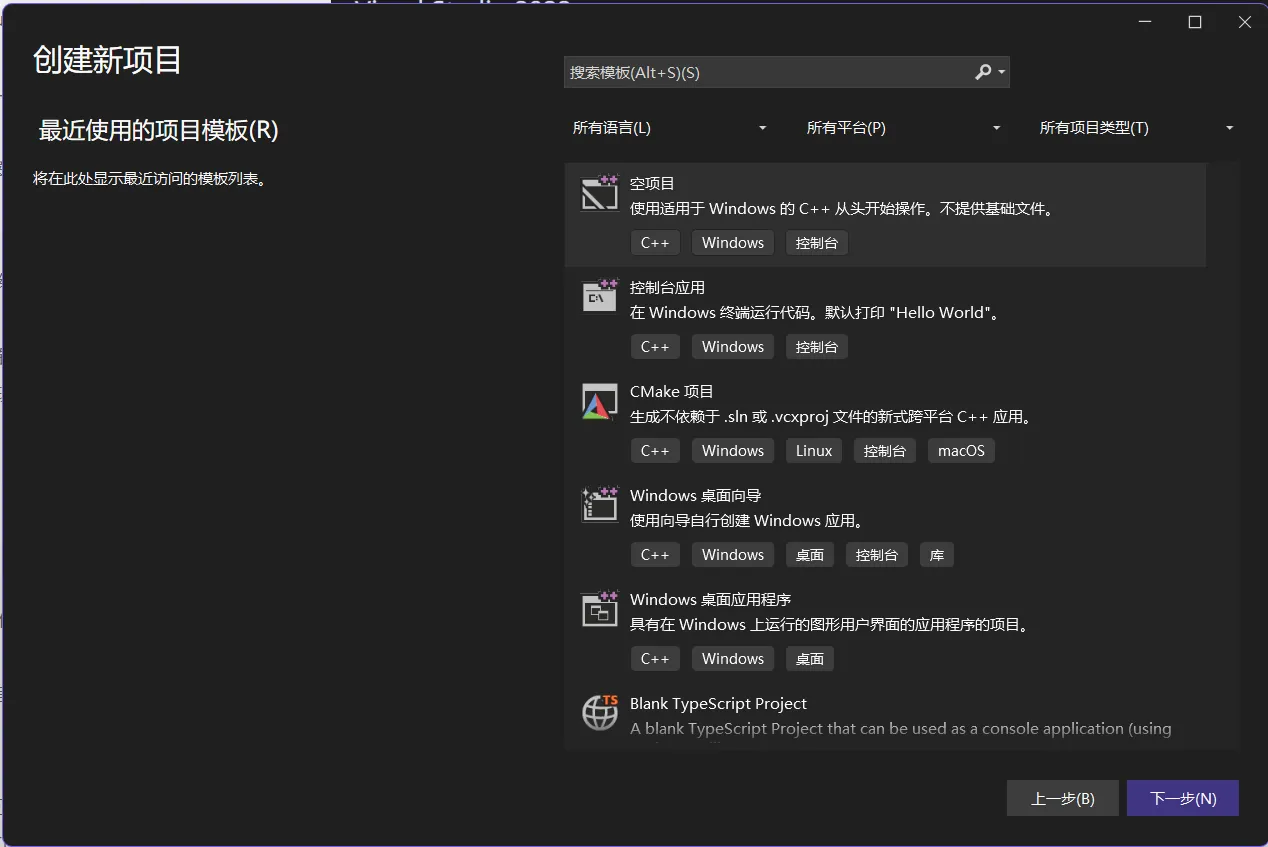
点击“创建新项目” 系统将打开项目模板选择界面。
-
选择项目模板 在搜索框中输入 “C++”,筛选出 C++ 相关模板。对于学习或简单程序,推荐以下两种:
- 空项目(Empty Project):不包含任何预生成代码,适合从零开始构建,完全掌控项目结构。
- 控制台应用(Console App):自动生成一个包含
main()函数的简单控制台程序,适合快速测试代码。
- 建议初学者选择“控制台应用”,便于立即编写和运行第一个 “Hello, World!” 程序。
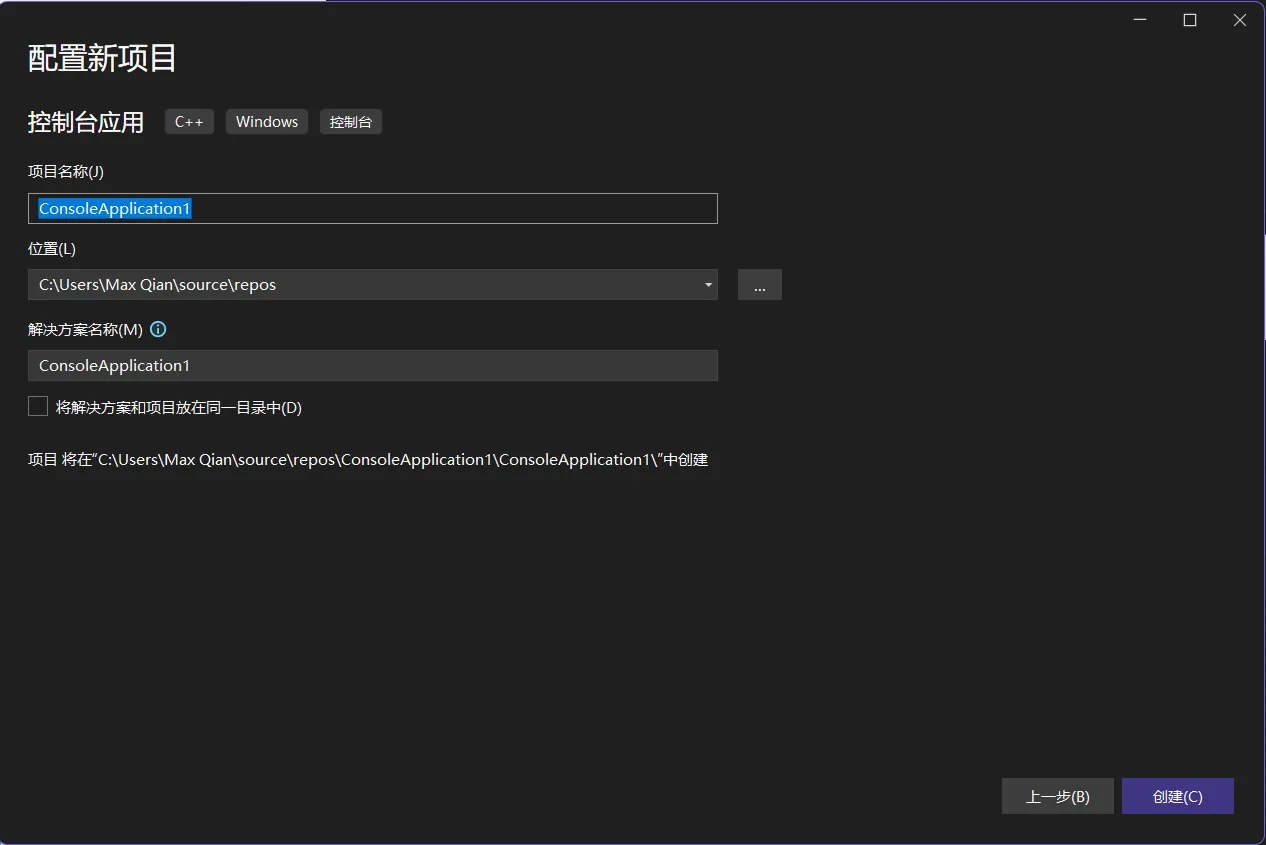
- 配置项目信息
- 【图示:项目配置对话框,包含项目名称、位置、解决方案名称等字段】
- 项目名称(Project name):输入项目名称(如
MyFirstCppApp),避免使用中文或特殊字符。- 位置(Location):选择项目保存的本地路径(建议使用英文路径,避免编译问题)。
- 解决方案名称(Solution name):通常与项目名一致,可保持默认。
- 勾选“将解决方案和项目放在同一目录中”(可选):简化目录结构,适合小型项目。
3.5 Visual Studio 将生成项目文件并自动打开开发环境。此时您已成功完成首次配置,可以开始编写 C++ 代码!
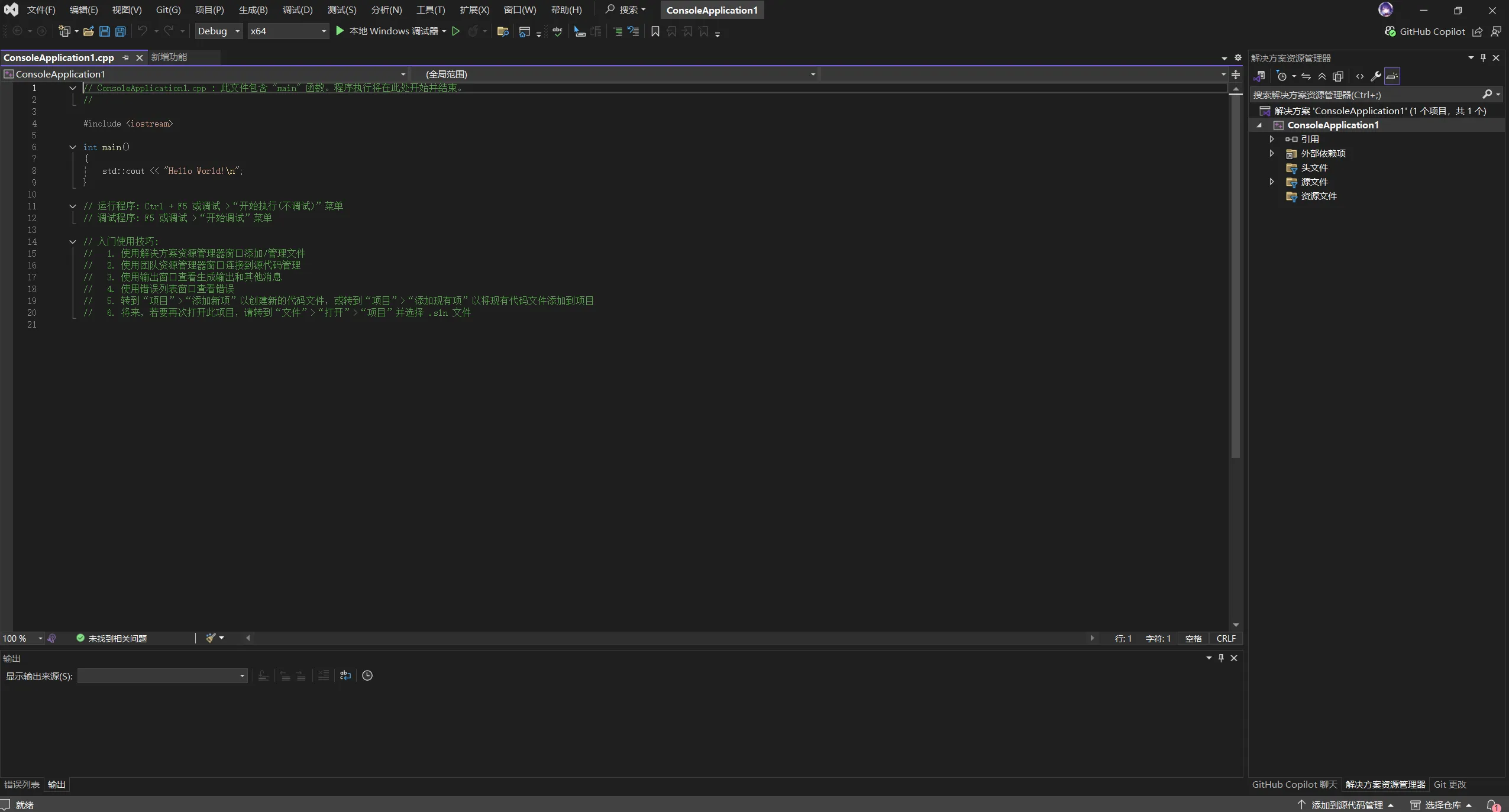
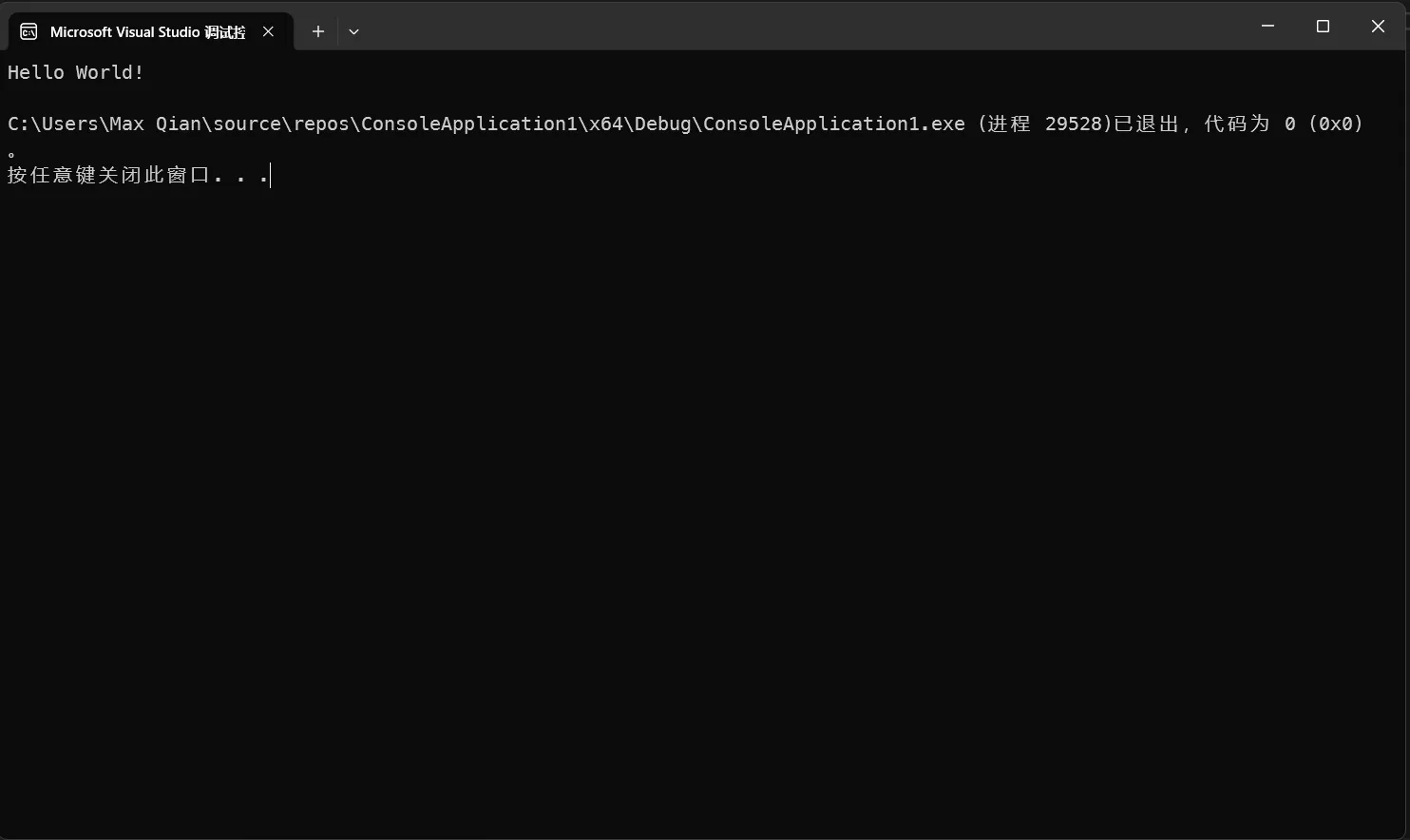
下一步提示:在
main.cpp文件中输入代码,按 Ctrl+F5 运行程序,观察控制台输出。理论上会有类似下面的窗口:
4. 配置代码风格与格式化
VS2022 内置强大的代码格式化引擎,支持 .editorconfig 和自定义规则。
4.1 启用自动格式化
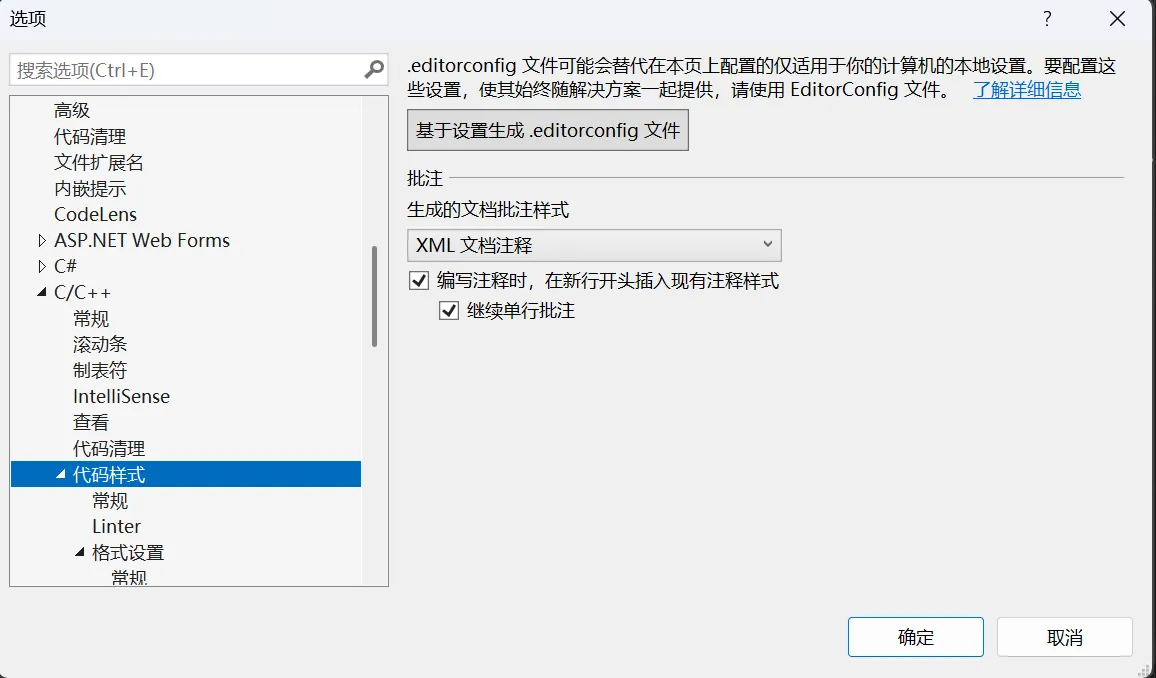
-
打开 工具 > 选项 > 文本编辑器 > C/C++ > 代码样式 > 格式设置
-
勾选:
- 在键入时自动格式化代码
- 在粘贴时自动格式化
-
点击 “生成 。editorconfig 文件” (推荐),将风格固化到项目中
4.2 自定义缩进与括号风格
在 选项 > C/C++ > 代码样式 > 命名和格式设置 中,可调整:
- 缩进:空格 or 制表符,宽度 2/4
- 大括号位置:Allman(换行) or K&R(同行)
- 指针对齐:类型侧 or 变量侧
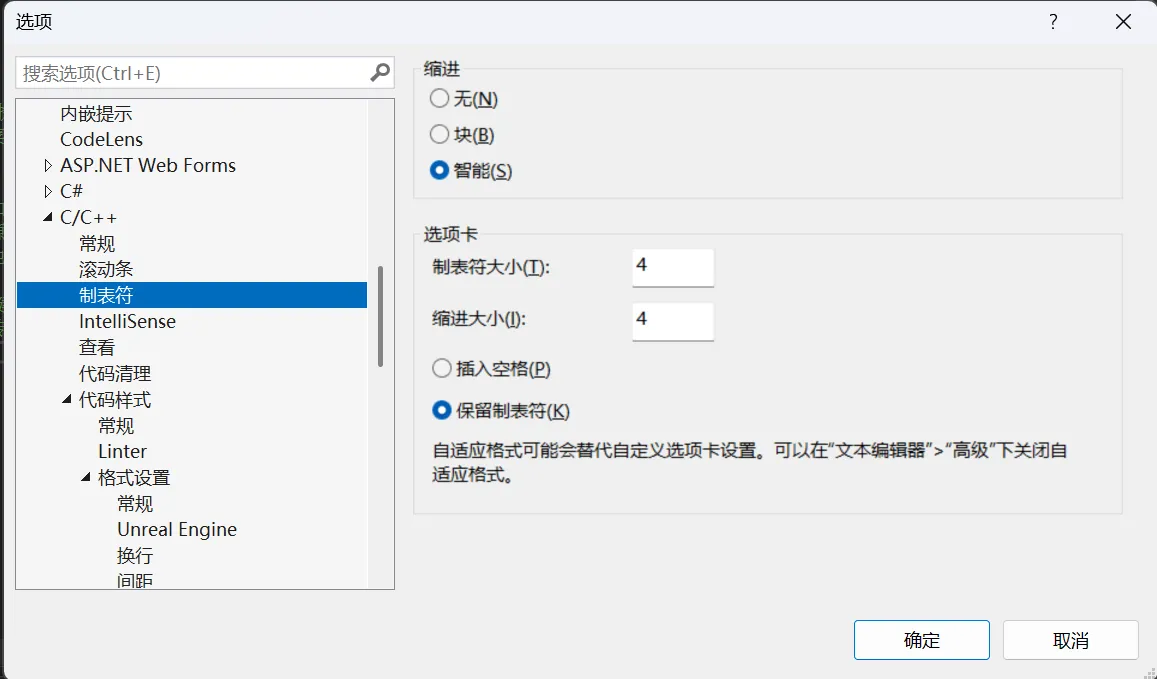
提示:团队项目建议统一使用
.editorconfig,避免风格冲突。
5. 启用现代 C++ 标准(C++17/20/23)
Visual Studio 创建的默认 C++ 项目通常使用较旧的 C++ 标准(如 C++14 或更早)。虽然在学习初期编写简单程序时这并无大碍,但随着项目复杂度提升,您会逐渐需要现代 C++ 提供的强大特性——例如结构化绑定(structured bindings)、std::format、范围(Ranges)、协程(Coroutines)、模块(Modules)等。这些特性不仅能显著提升代码的可读性和安全性,还能减少样板代码、提高开发效率。
因此,建议在新项目中尽早启用现代 C++ 标准,尤其是 C++20,它在功能丰富性与编译器支持之间取得了良好平衡。
5.1 项目级设置(推荐方式)
为当前项目启用现代 C++ 标准,请按以下步骤操作:
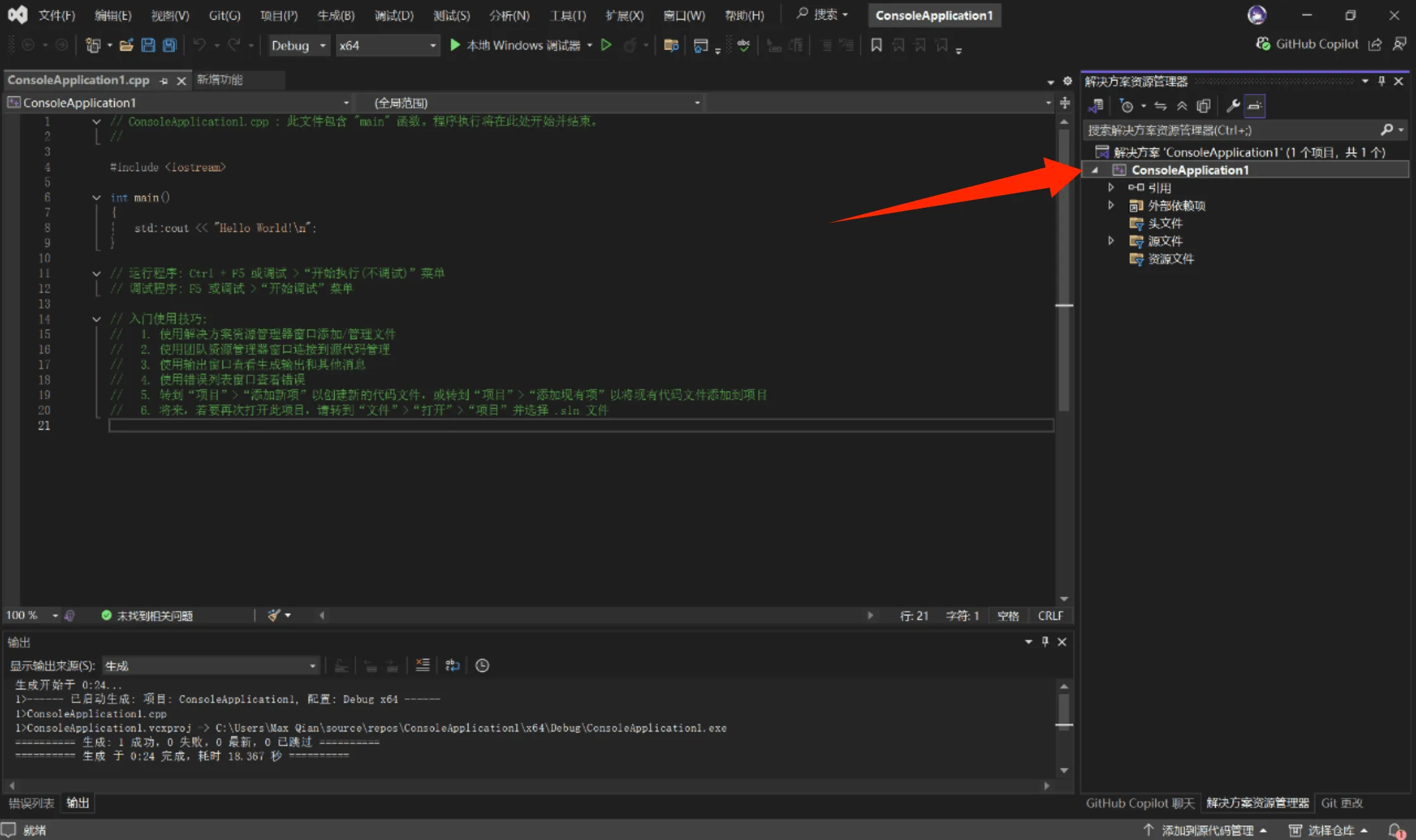
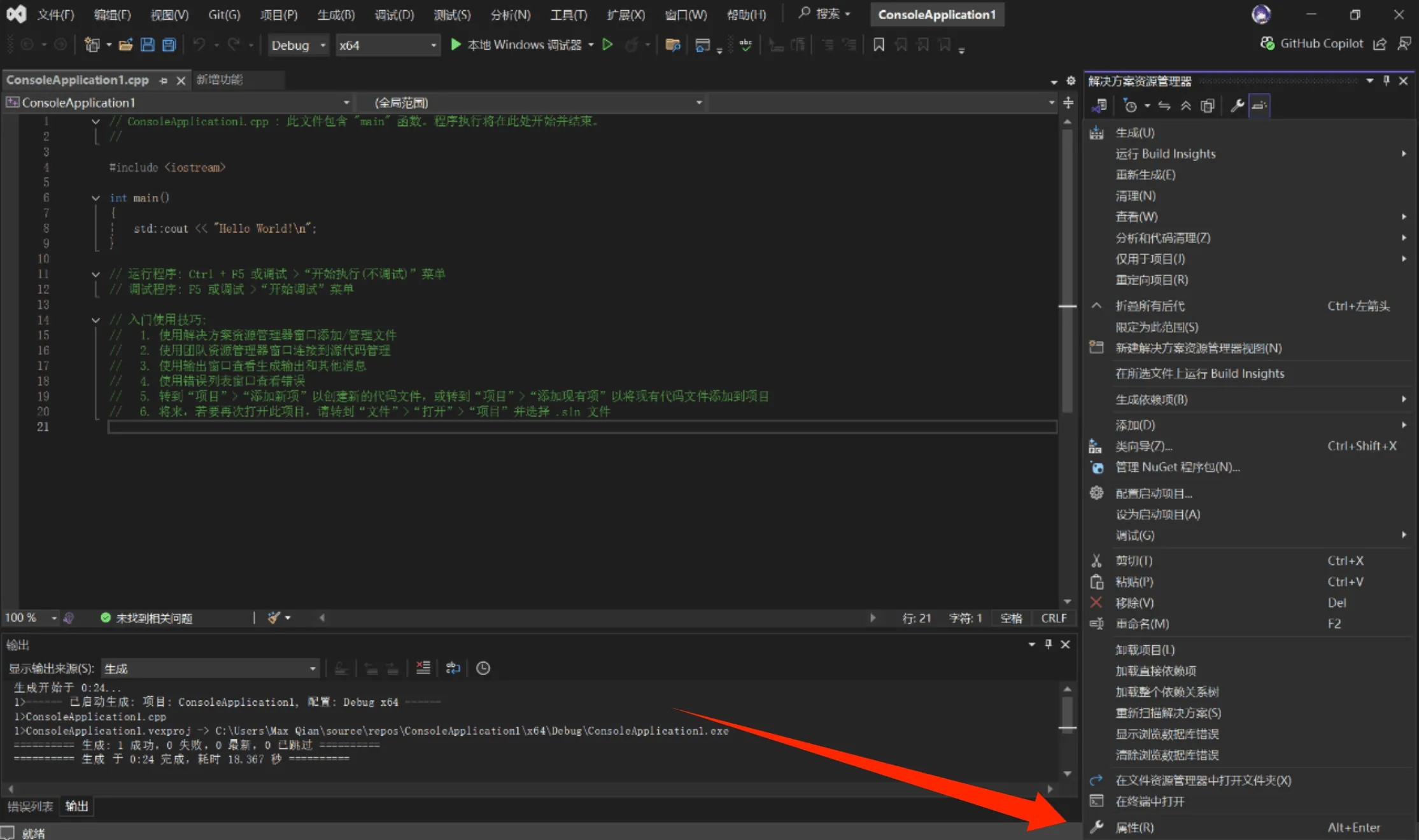
- 在“解决方案资源管理器”中右键点击项目名称,选择 “属性”(Properties)。
- 在弹出的“属性页”对话框中,依次展开:
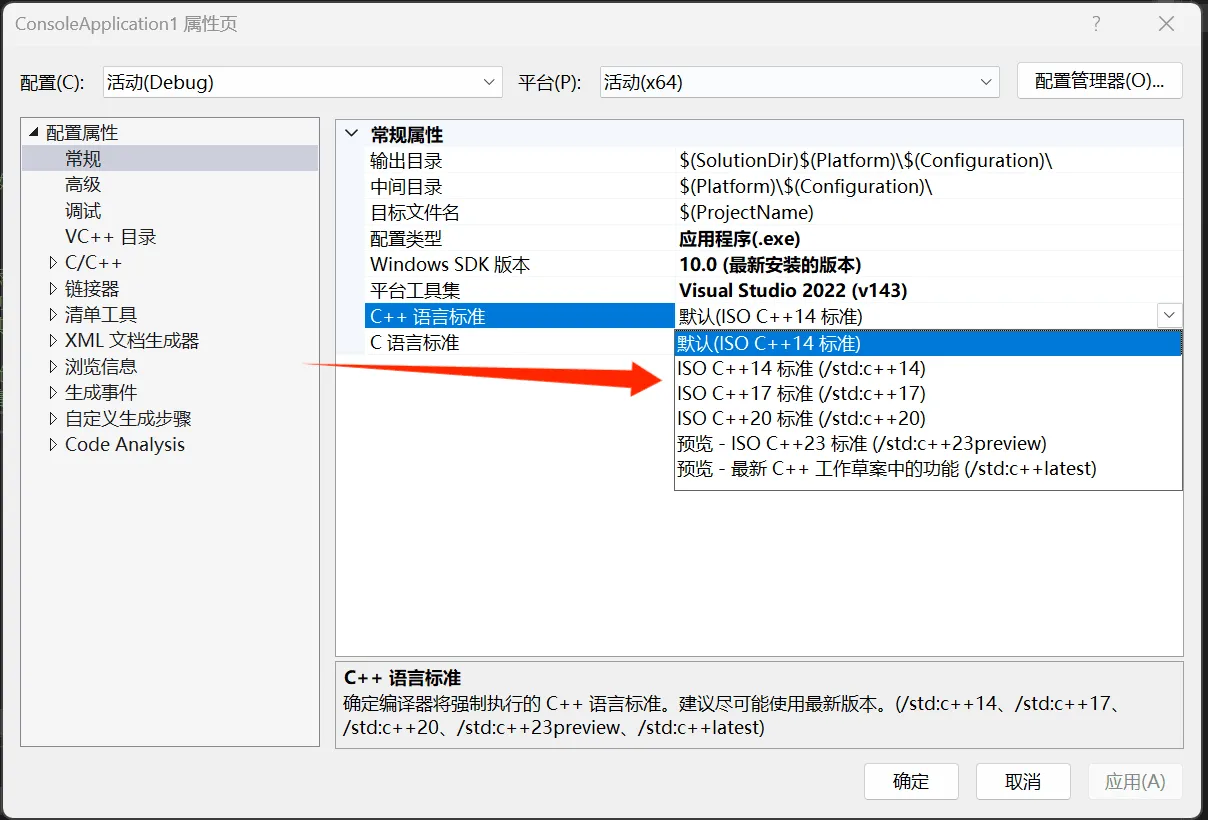
配置属性 → C/C++ → 语言
- 找到 “C++ 语言标准”(C++ Language Standard)选项,点击右侧下拉菜单,选择以下之一:
- ISO C++17 标准 (/std
++17):功能稳定,兼容性好,适合需要广泛支持的项目。 - ISO C++20 标准 (/std
++20):推荐选项,包含大量实用新特性(如 Concepts、Ranges、三向比较运算符 <=>等),主流编译器已良好支持。 - 预览 - 最新 C++ 工作草案中的功能 (/std
++latest):启用 C++23 及未来特性的实验性支持。谨慎使用:该选项可能随编译器更新而变动,不适合生产环境或长期维护项目。
- 点击 “确定” 或 “应用” 保存设置。
重要提示: 在属性页顶部的 “配置”(Configuration)下拉框中,请确保选择的是 “所有配置”(All Configurations),这样设置会同时应用于 Debug 和 Release 模式,避免调试时正常、发布时出错的问题。
5.2 设置全局默认模板(可选,适用于高级用户)
如果希望今后所有新建的 C++ 项目默认使用 C++20,而无需每次手动配置,可以通过以下两种方式实现:
方式一:导出为项目模板(需要有一个已经设置好的项目)
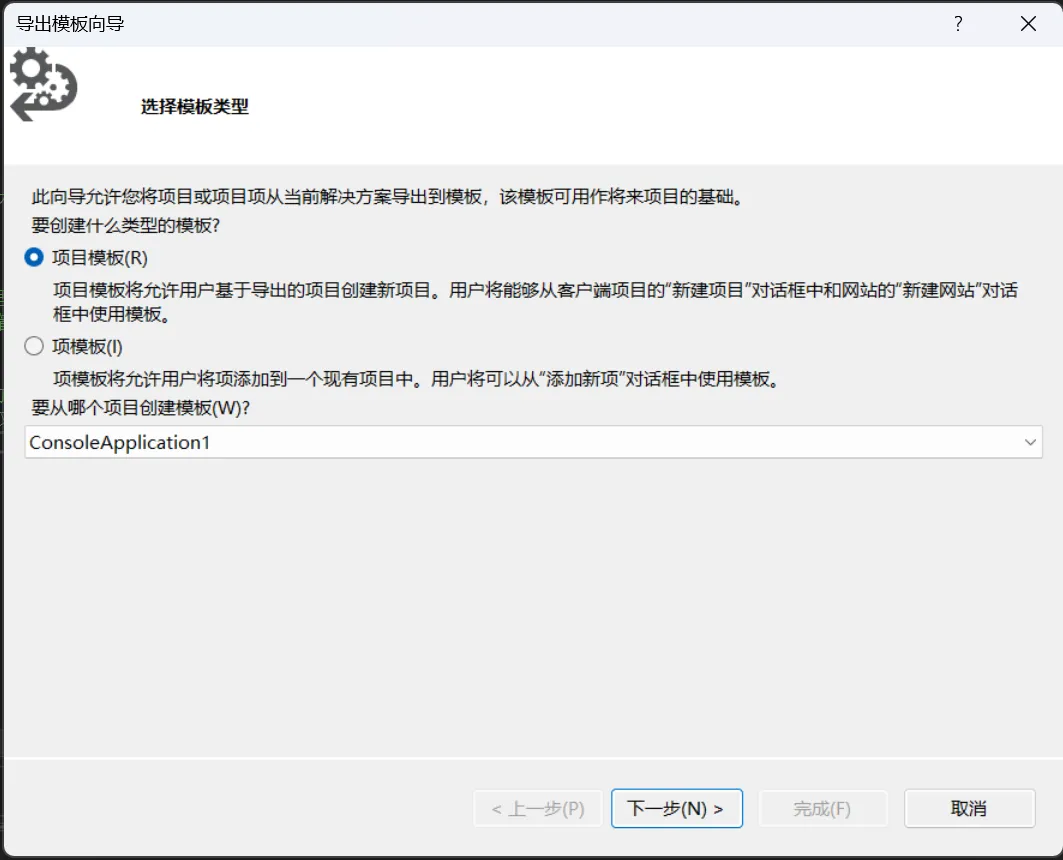
- 在 Visual Studio 中,点击顶部菜单:项目(Project)→ 导出模板(Export Template…) .
- 选择 “项目模板”,点击 下一步。
- 填写模板名称(如 “C++20 Console App”)、描述、图标等信息。
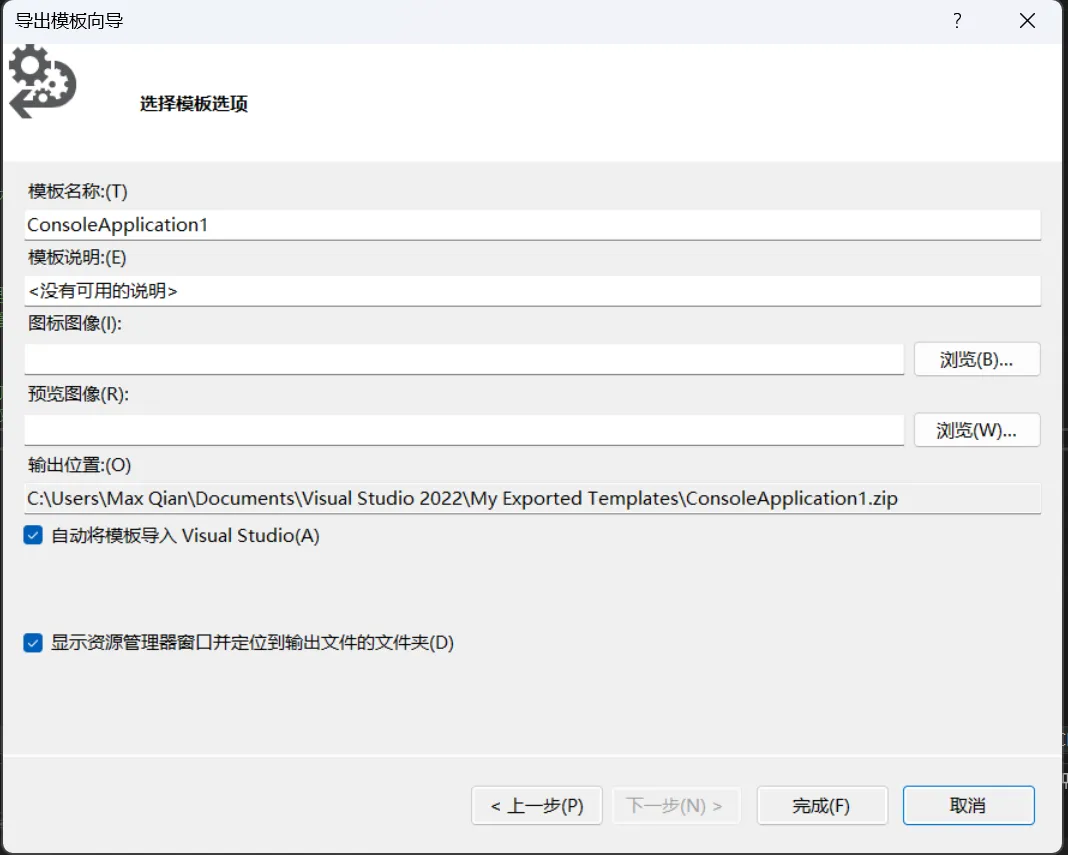
- 勾选 “自动导入到 Visual Studio”(通常默认勾选)。
- 点击 完成。
完成后,该模板会出现在 “创建新项目” 对话框中,且默认已启用 C++20。
方法二:修改 Visual Studio 项目模板(不推荐新手)
Visual Studio 的项目模板文件通常位于安装目录下,例如:
D:\Program Files\Microsoft Visual Studio\2022\Community\Common7\IDE\ProjectTemplates\VC\WindowsDesktop\
您可以找到对应模板(如“空项目”或“控制台应用”)的 .vstemplate 文件,用文本编辑器打开进行修改
注意事项:
- 修改系统模板会影响所有用户新建的项目;
- Visual Studio 更新时可能会覆盖这些文件;
- 操作前请务必备份原始模板。
方式三:使用 CMake 项目(强烈推荐)
对于现代 C++ 开发,CMake 是更优选择。它天然支持跨平台构建,并能通过简单配置指定 C++ 标准。
只需在您的 CMakeLists.txt 文件中加入以下内容:
cmake_minimum_required(VERSION 3.20)project(MyProject)
set(CMAKE_CXX_STANDARD 20)set(CMAKE_CXX_STANDARD_REQUIRED ON) # 强制要求编译器支持 C++20set(CMAKE_CXX_EXTENSIONS OFF) # 禁用编译器扩展,确保标准兼容性
add_executable(MyApp main.cpp)然后在 Visual Studio 中选择 “文件 → 打开 → CMake…”,加载该 CMakeLists.txt 文件,IDE 会自动配置为 C++20 模式。
优势:
- 配置一次,多平台通用(Windows / Linux / macOS);
- 不依赖 Visual Studio 特定设置;
- 更适合团队协作与开源项目。
6. 集成 Clang-Format(可选但推荐)
Visual Studio 自带的代码格式化功能(如 Ctrl+K, Ctrl+F)虽然便捷,但其格式规则较为固定,且与主流开源社区(如 LLVM、Google、Chromium 等)的代码风格存在差异。相比之下,Clang-Format 是由 LLVM 项目维护的开源代码格式化工具,具有以下显著优势:
- 高度可配置:通过
.clang-format文件精确控制缩进、对齐、换行、空格等细节; - 社区标准统一:被 GitHub 上大量 C/C++ 项目采用,确保团队协作时代码风格一致;
- 跨平台 & 跨编辑器兼容:不仅支持 Visual Studio,还可在 VS Code、CLion、Vim、Emacs 等环境中使用;
- 与 Git 预提交钩子(pre-commit hook)集成:可自动在提交前格式化代码,避免风格污染。
因此,即使是初学者,也强烈建议集成 Clang-Format,以养成良好的代码规范习惯。
6.1 配置步骤详解
步骤 1:安装 ClangFormat 扩展
- 打开 Visual Studio;
- 进入顶部菜单:扩展(Extensions)→ 管理扩展(Manage Extensions);
- 在左侧选择 “联机”(Online),搜索 “Clang Power Tools” 或 “ClangFormat”;
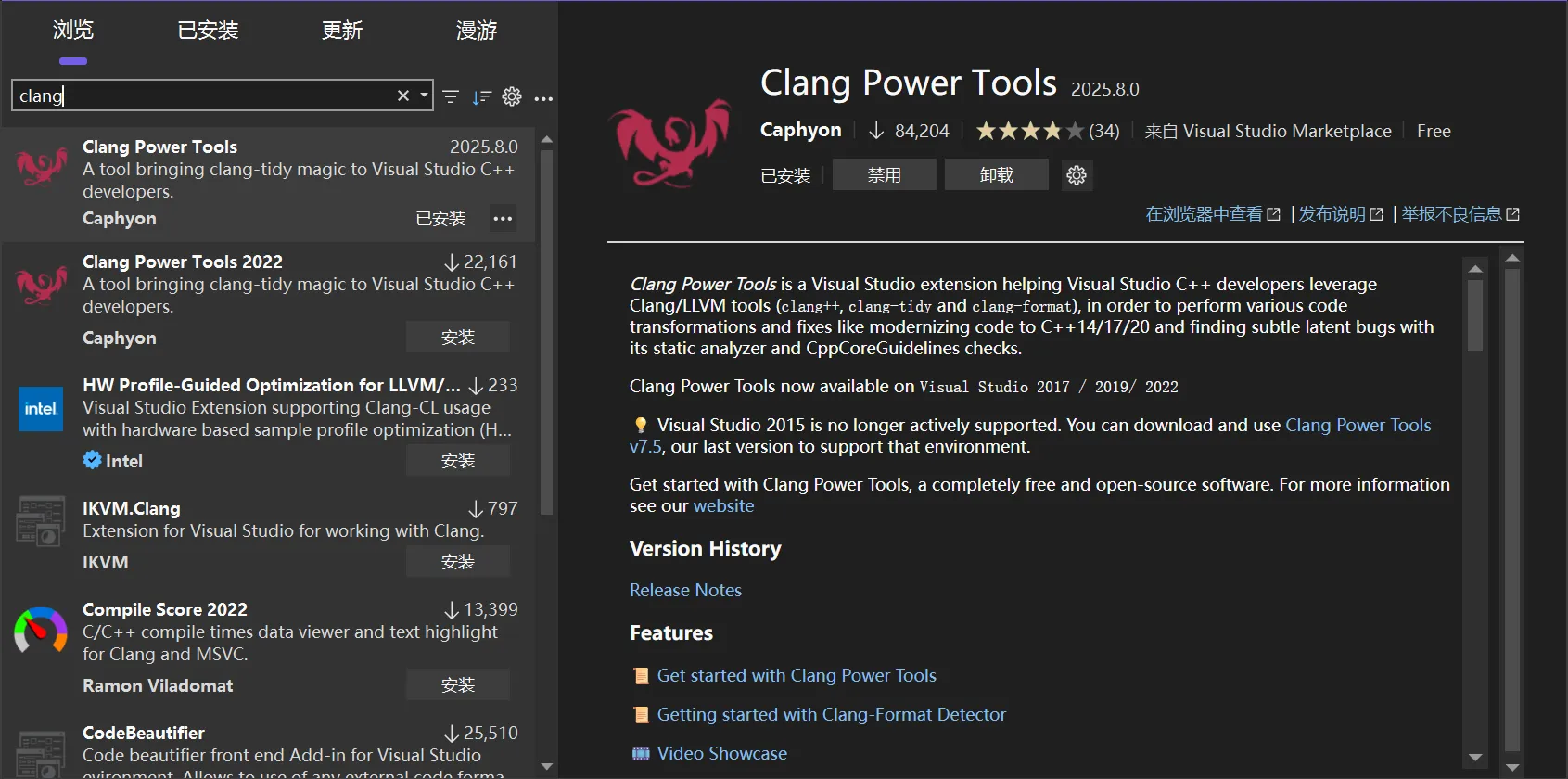
- 推荐安装官方或高评分扩展,例如:
- Clang Power Tools(功能全面,支持格式化、静态分析等)
- Format with Clang-Format(轻量级,专注格式化)
- 点击 “下载”,安装完成后重启 Visual Studio。
注意:部分 Visual Studio 版本(如 2022 17.5+)已内置 Clang-Format 支持,无需额外安装扩展。您可先尝试步骤 3,若右键菜单已有 “Format Document (ClangFormat)”,则说明已就绪。 或者上面有这一排按钮可用。
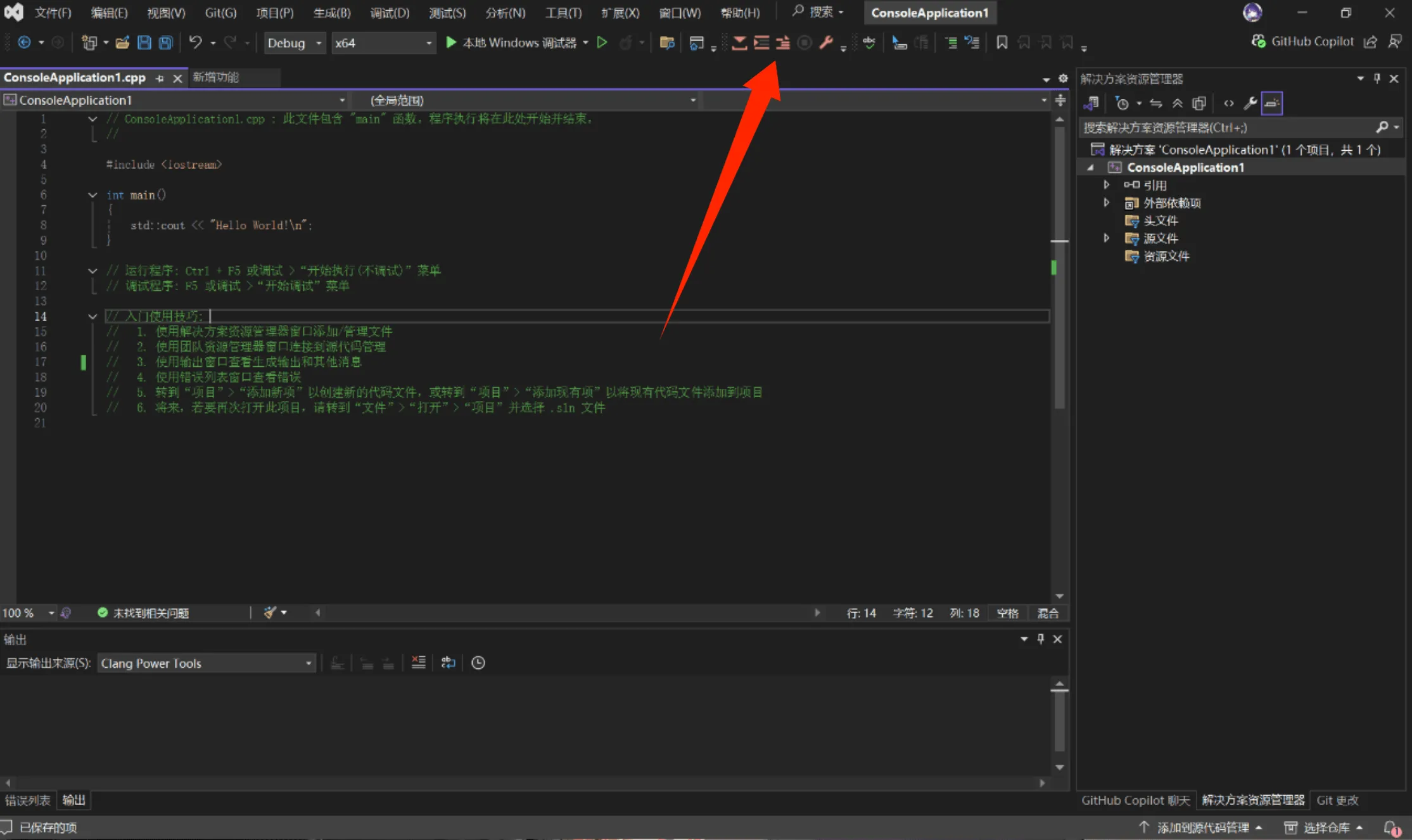
初次使用可能会出现错误,那么就是需要配置预设,参考下面。
步骤 2:创建 .clang-format 配置文件
.clang-format 是 Clang-Format 的核心配置文件,需放置在项目根目录(与 .sln 或 CMakeLists.txt 同级),这样 VS 才能自动识别并应用规则。
方法一:从官方预设生成(推荐初学者)
访问 Clang 官方在线配置器: 👉 https://zed0.co.uk/clang-format-configurator/ 或使用 LLVM 官方文档中的预设样式:
- Google:
BasedOnStyle: Google - LLVM:
BasedOnStyle: LLVM - Mozilla:
BasedOnStyle: Mozilla - Chromium:
BasedOnStyle: Chromium - Microsoft:
BasedOnStyle: Microsoft
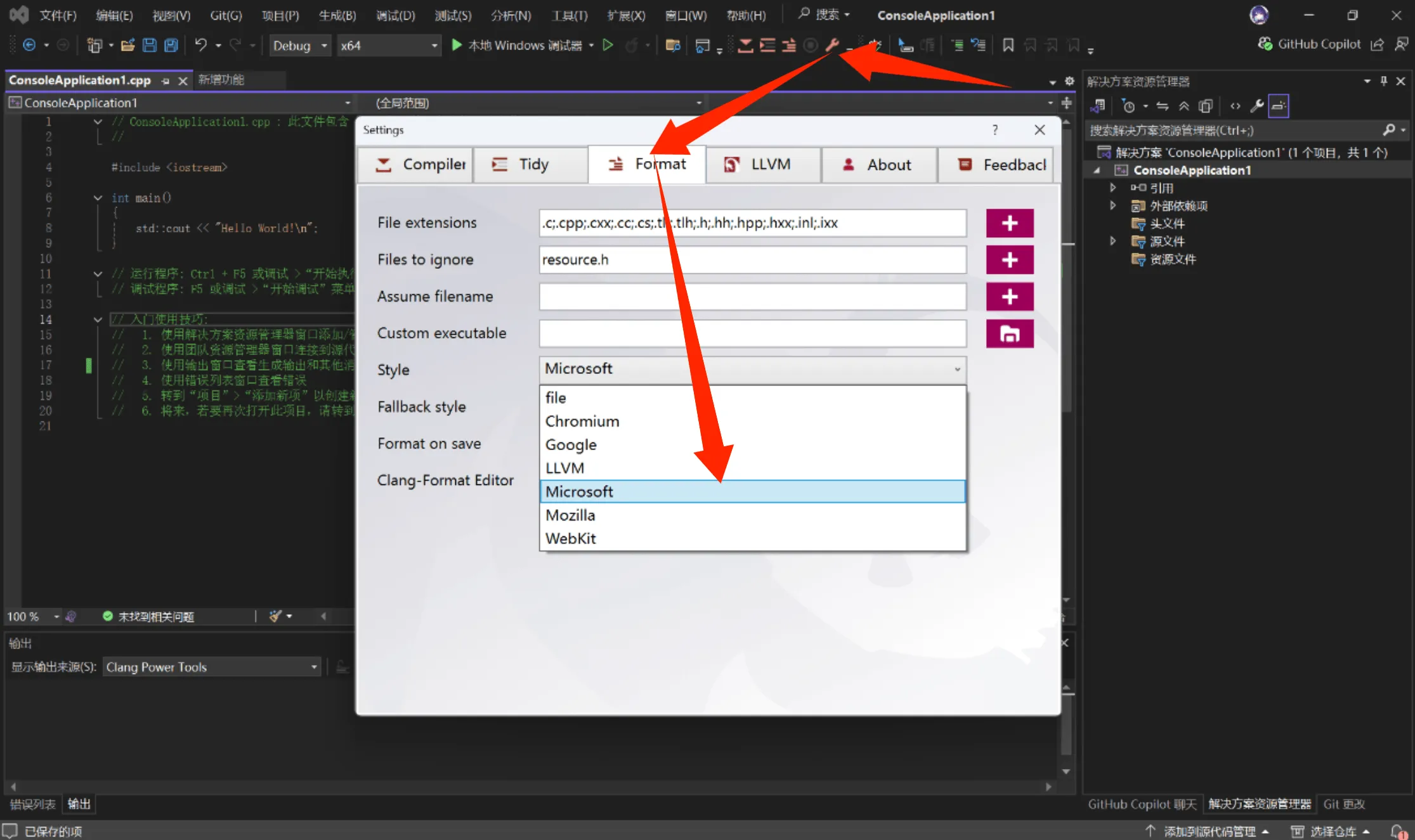
例如,创建一个基于 Google 风格并启用 C++20 支持的配置文件:
BasedOnStyle: GoogleIndentWidth: 4ColumnLimit: 100Cpp11BracedListStyle: trueAllowShortFunctionsOnASingleLine: InlineFixNamespaceComments: trueSortIncludes: true方法二:从现有项目复制
许多知名开源项目(如 TensorFlow、OpenCV)都公开了 .clang-format 文件,可直接参考或复用。
提示:文件名必须为
.clang-format(注意开头的点),且为纯文本格式。Windows 资源管理器可能隐藏扩展名,请确保未保存为.clang-format.txt。
步骤 3:在 Visual Studio 中使用 Clang-Format
配置完成后,即可在编辑器中格式化代码:
- 打开任意 C++ 源文件(
.cpp或.h); - 右键点击代码编辑区 → 选择 “格式化文档 (ClangFormat)” 或 “Format Document (ClangFormat)”;
- 代码将立即按照
.clang-format规则重新排版。
自动格式化(可选但推荐)
可以将 Clang-Format 绑定到 保存时自动格式化(需借助扩展如 “Clang Power Tools” 的 “Format on Save” 功能)。
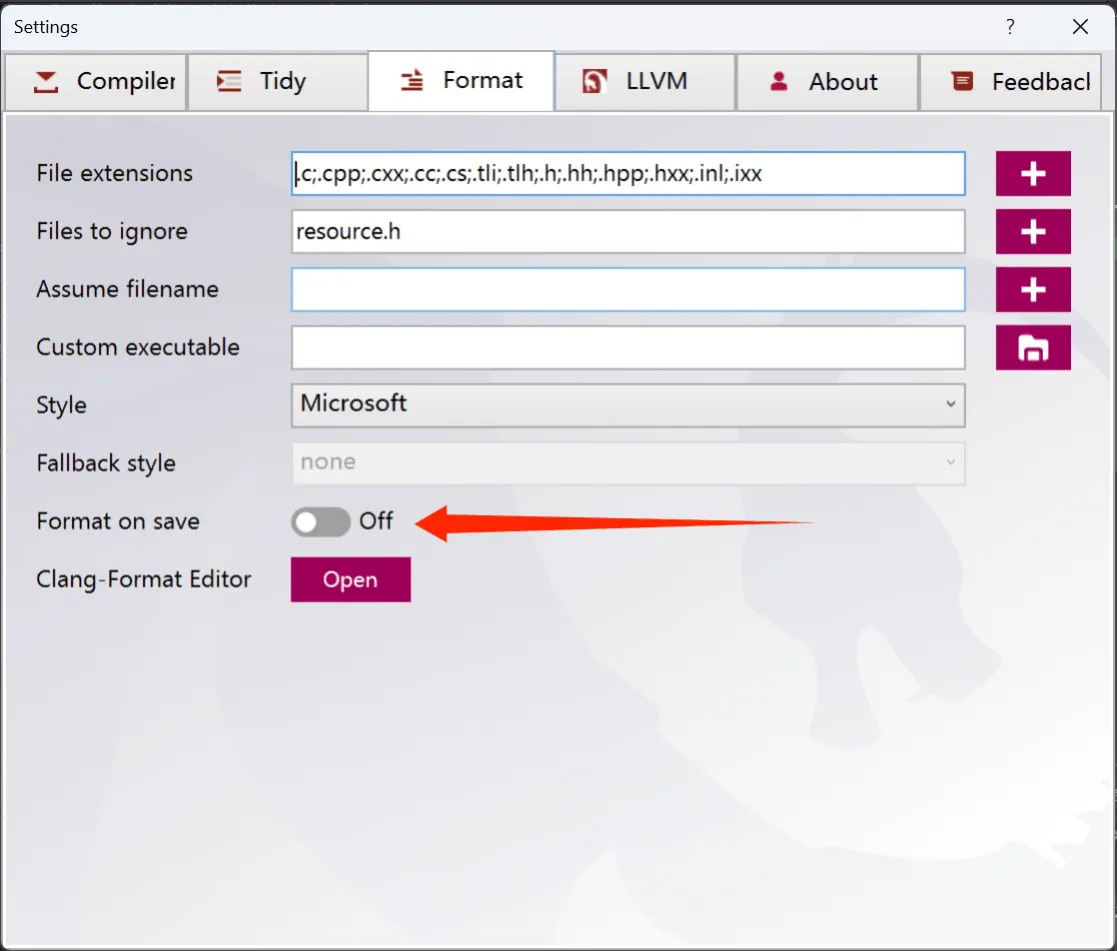
7. 调试与性能分析
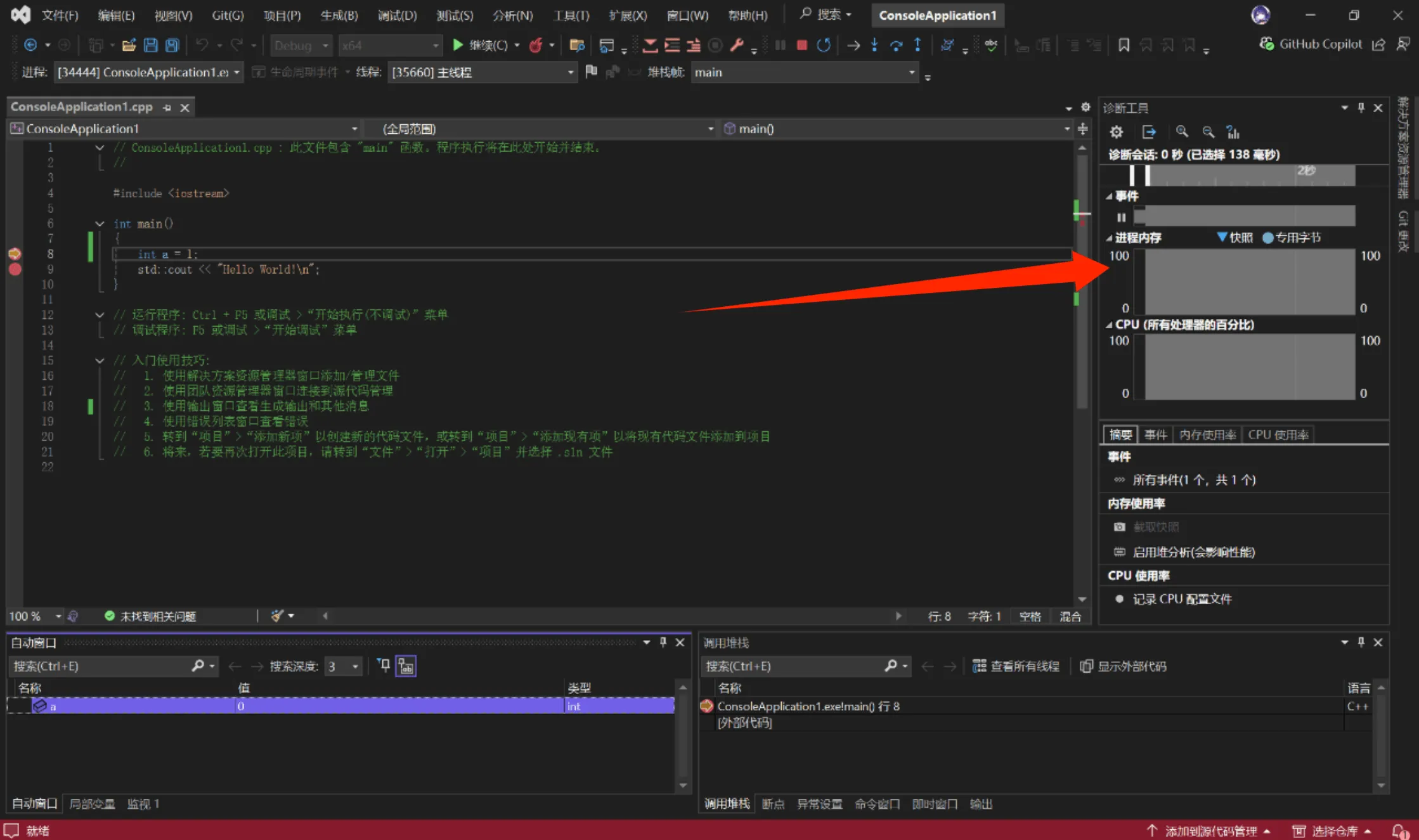
Visual Studio 2022 内置的调试器(Debugger)被广泛认为是业界最强大、最直观的 C++ 调试工具之一。它不仅支持基础的代码执行控制,还集成了高级诊断与性能分析能力,帮助开发者快速定位逻辑错误、内存泄漏、性能瓶颈等问题。作为初学者,掌握这些功能都将极大提升学习效率。
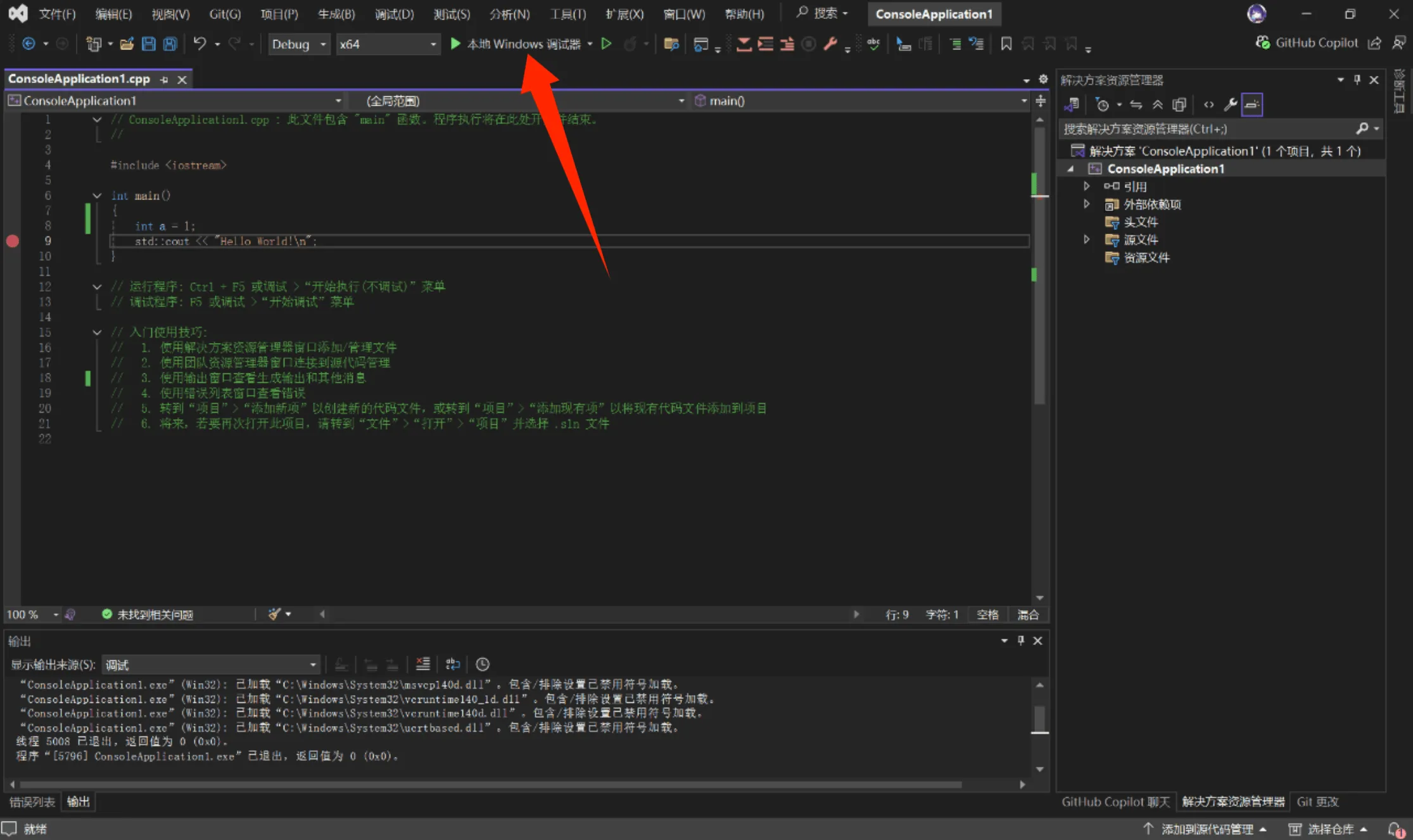
7.1 核心调试功能详解
1. 断点(Breakpoints)
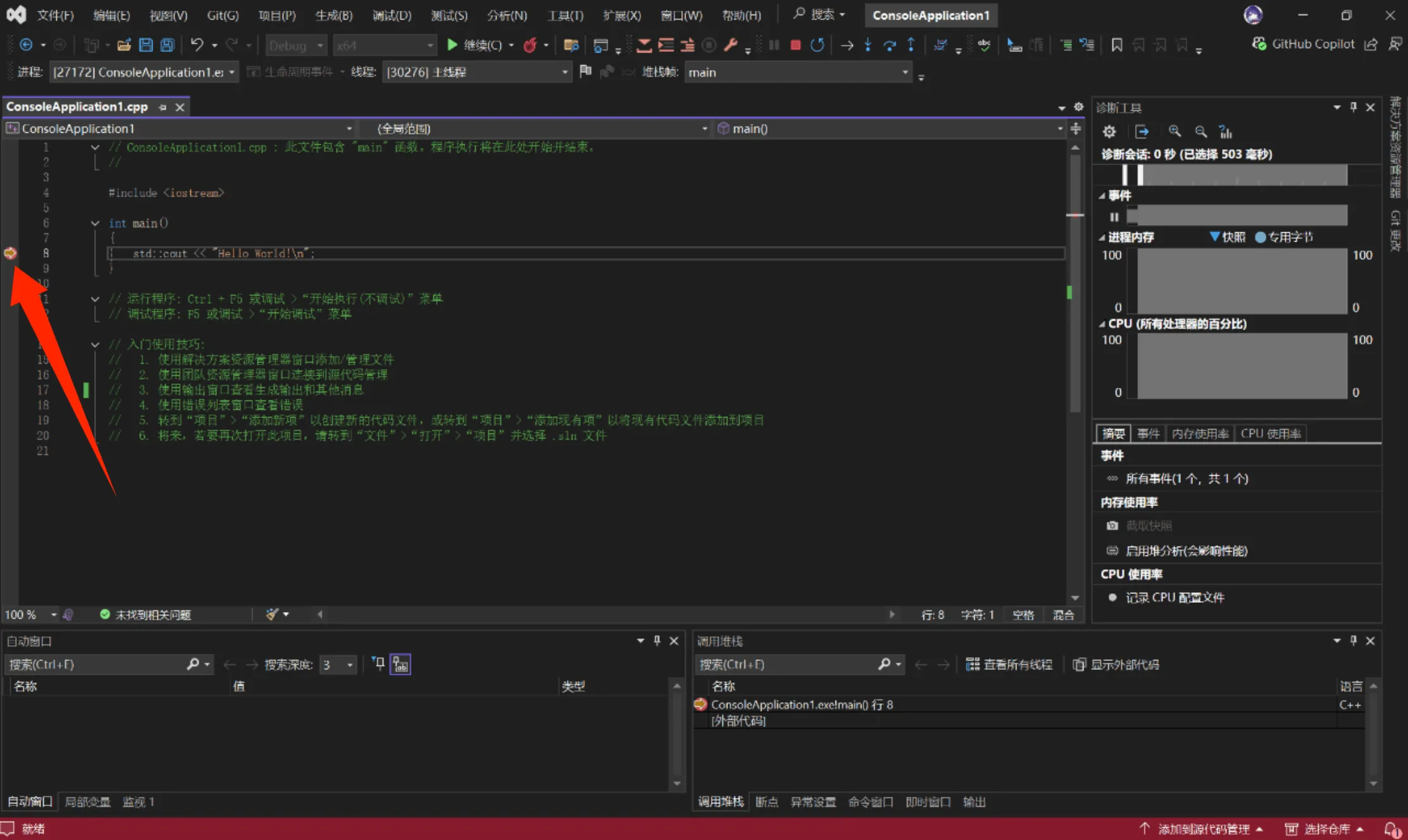
- 普通断点:在代码行左侧灰色区域单击,或按 F9,程序运行到该行时暂停。
- 条件断点:右键断点 → “条件…”,可设置仅当某变量满足特定条件时才中断(例如
i > 100)。 - 命中次数断点:设置断点在第 N 次执行时才触发,适用于循环中定位特定迭代。
- 数据断点(仅限本地调试):当某个内存地址或变量值被修改时自动中断(适用于排查“谁改了我的变量?”) .
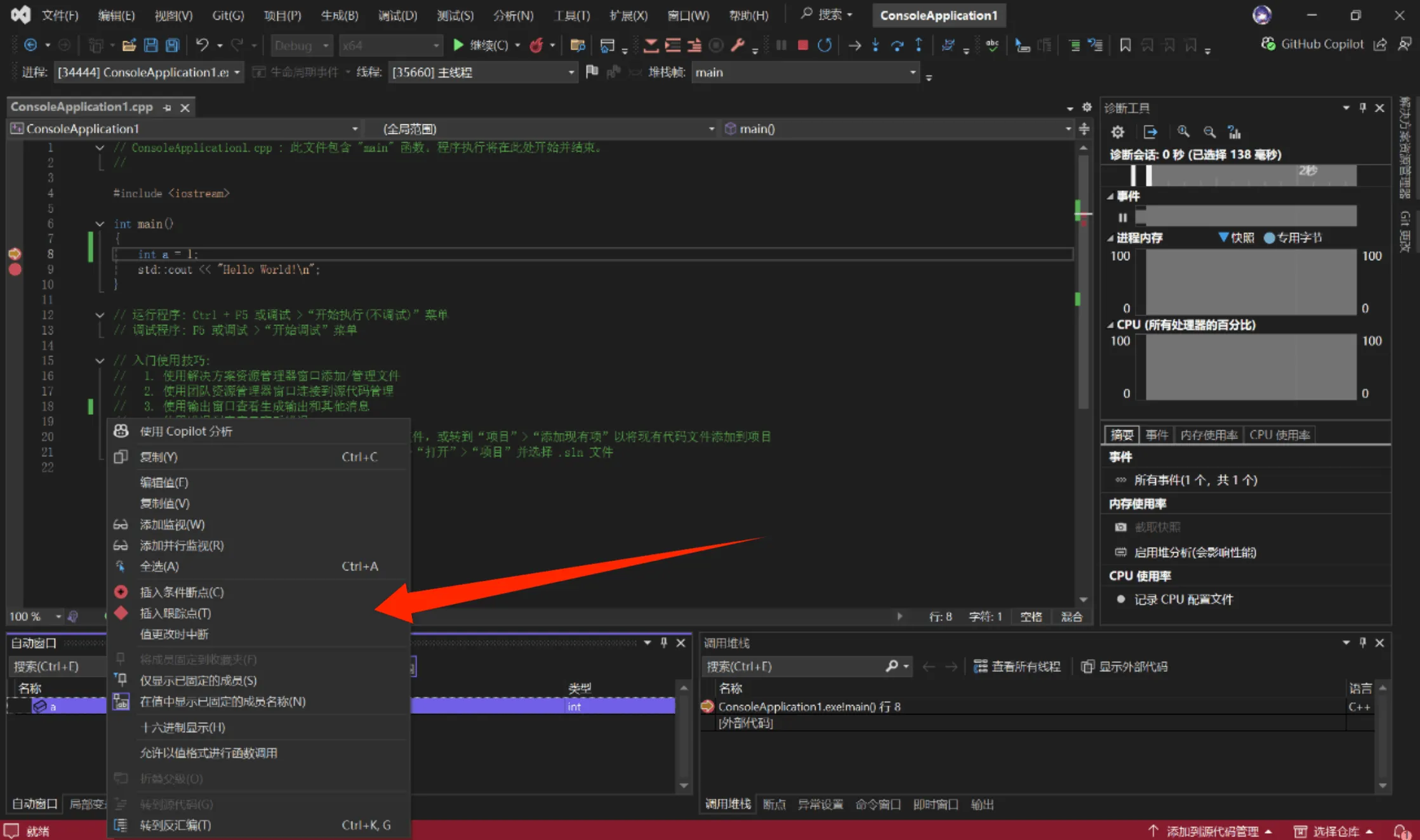
- 使用方法:在“局部变量”或“监视”窗口中右键变量 → “当值更改时中断”。
2. 内存与调用上下文
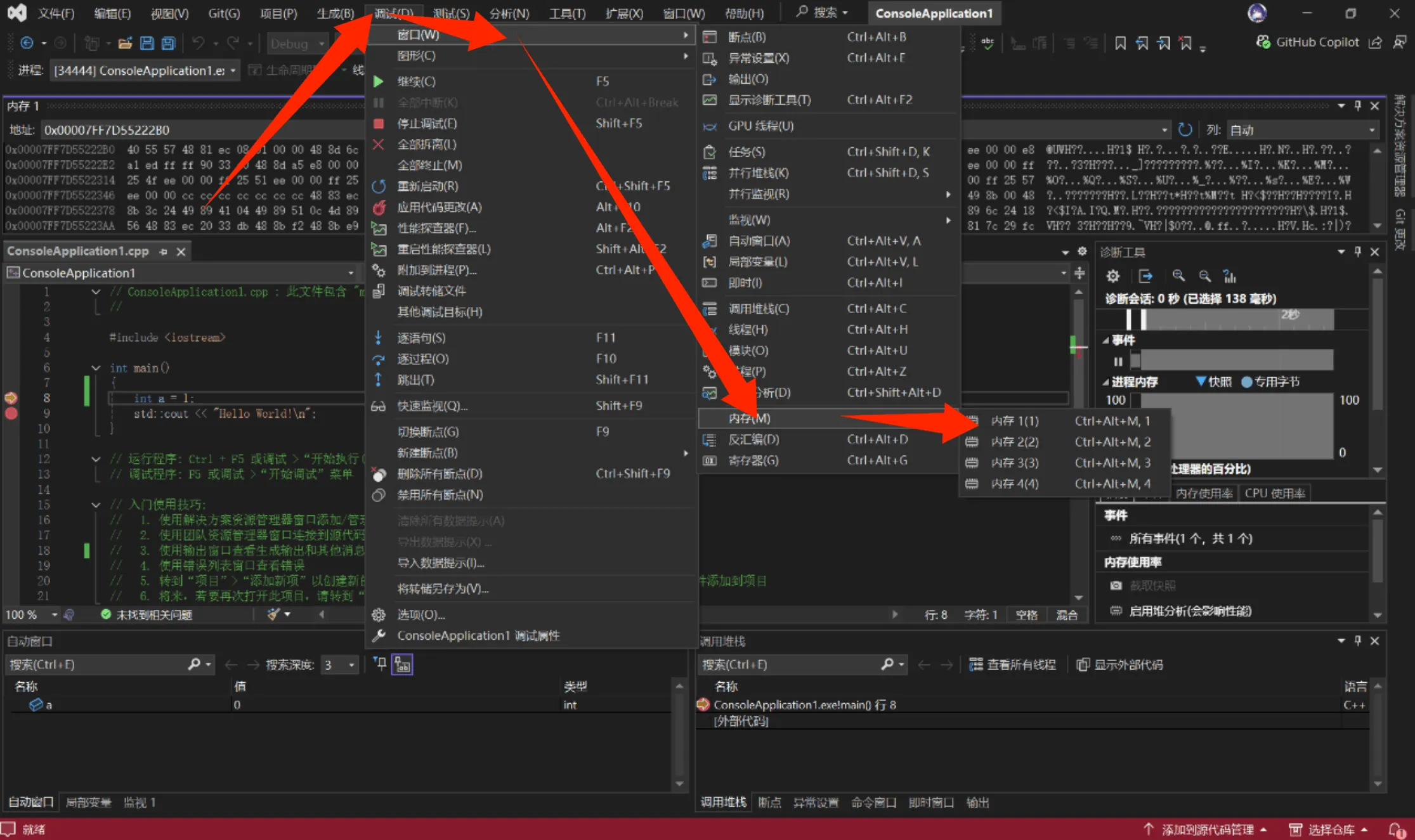
- 内存窗口(Memory Window): 通过 调试 → 窗口 → 内存 → 内存 1~4,可直接查看指定地址的原始内存内容(支持十六进制、ASCII、浮点数等格式)。
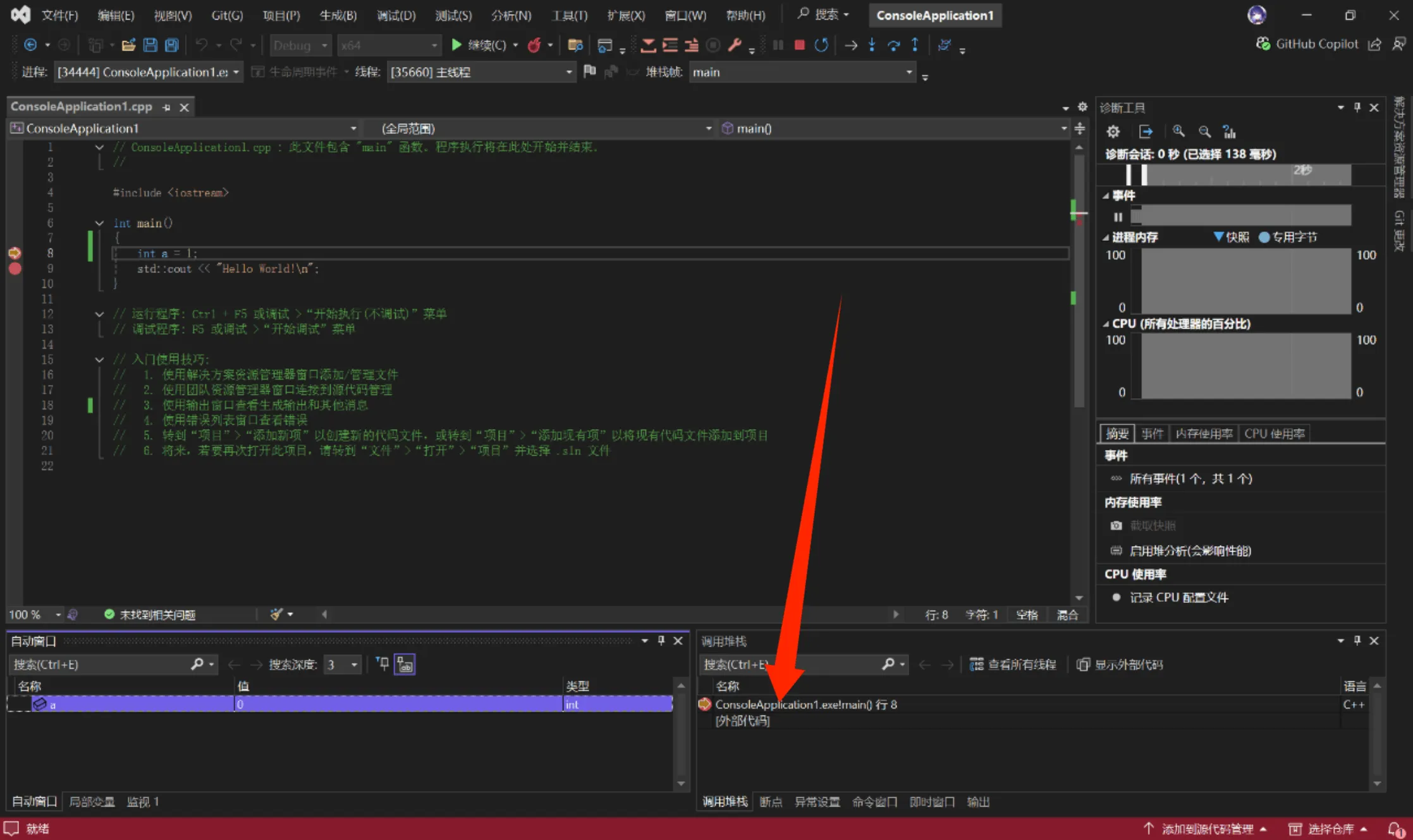
- 调用堆栈(Call Stack): 显示当前函数的完整调用链,双击任意帧可跳转到对应代码位置,快速回溯执行路径。
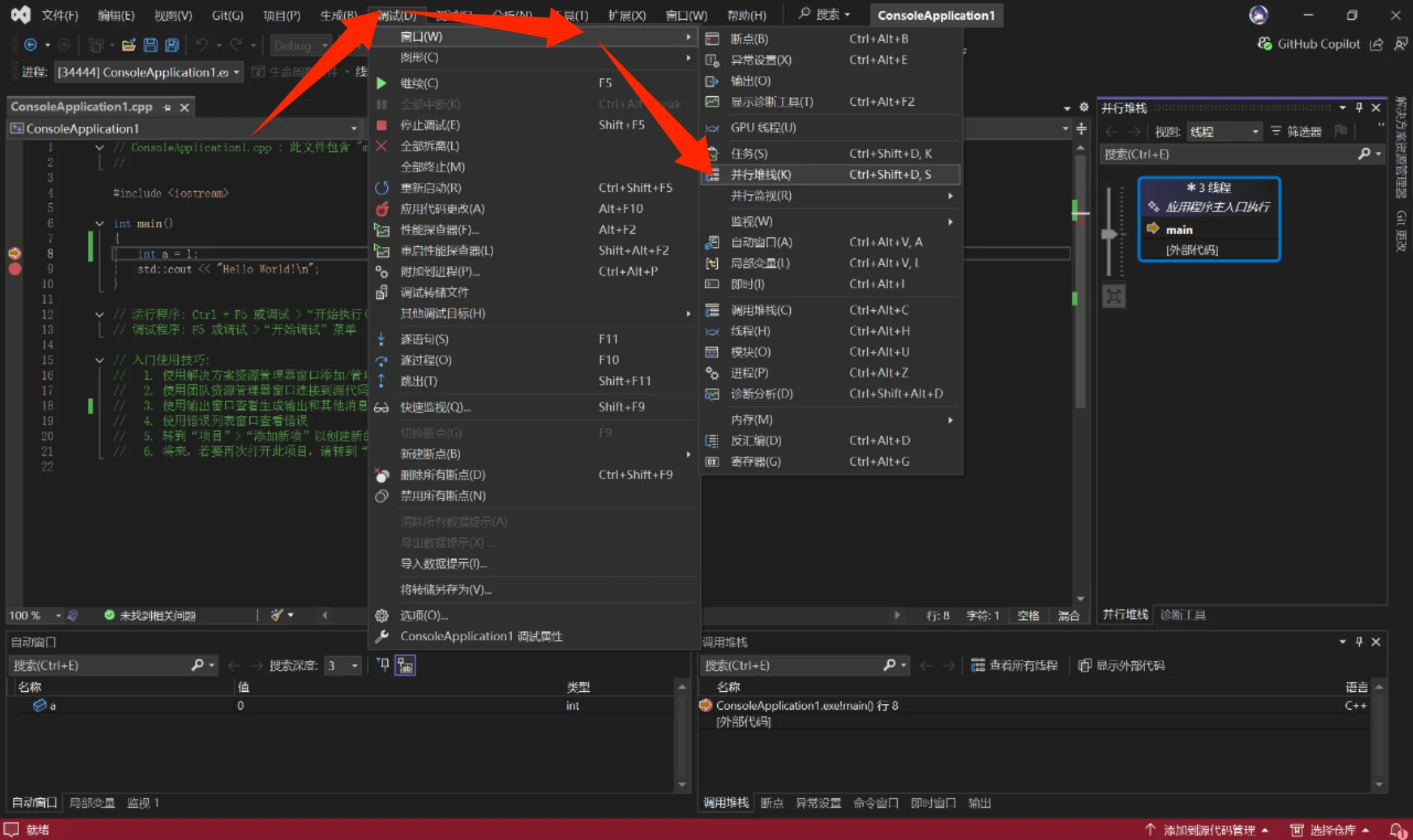
- 并行堆栈(Parallel Stacks): 在多线程程序中,调试 → 窗口 → 并行堆栈 以图形化方式展示所有线程的调用关系,轻松识别死锁或竞态条件。
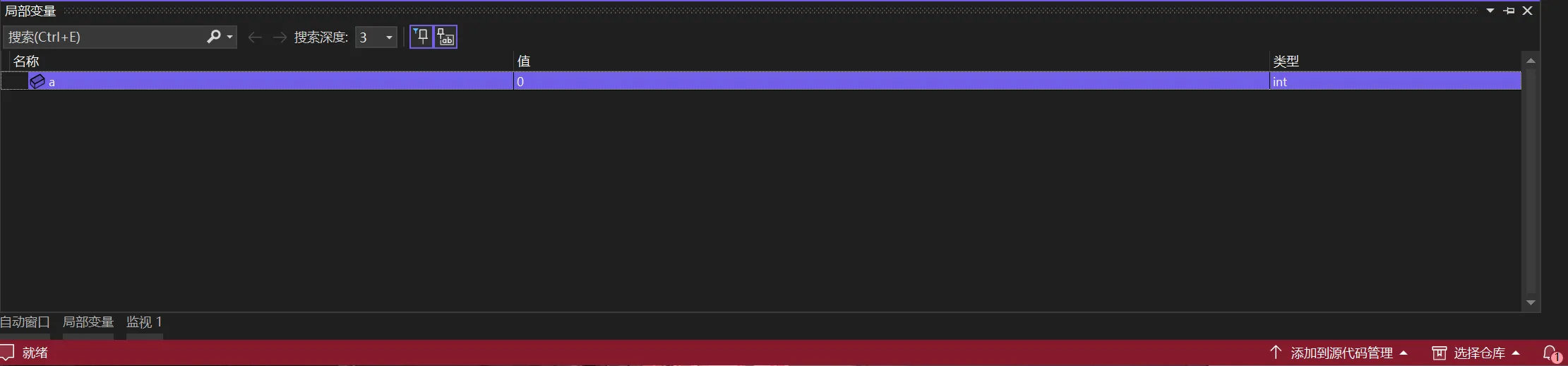
3. 实时变量观察
-
悬停查看:调试暂停时,将鼠标悬停在变量上,即可显示其当前值(支持展开结构体/类)。
-
数据提示(DataTips):悬停时点击小图钉 📌,可将变量“钉”在代码上方,持续跟踪其变化。
-
快速监视(QuickWatch):选中变量 → 右键 → “快速监视”(或按 Shift+F9),可对表达式求值、修改值或添加到监视窗口。
-
自动/局部/监视窗口:
- 自动窗口:显示当前行及附近可能相关的变量;
- 局部窗口:显示当前函数所有局部变量;
- 监视窗口:手动添加任意表达式(如
vec.size()、p->name)进行持续监控。
技巧:在监视窗口中可调用简单函数(如
strlen(str)),但避免调用有副作用的函数。
7.2 性能分析(Profiling)
除了调试逻辑错误,VS 2022 还提供强大的性能探查器(Performance Profiler),帮助您优化程序速度与资源使用。
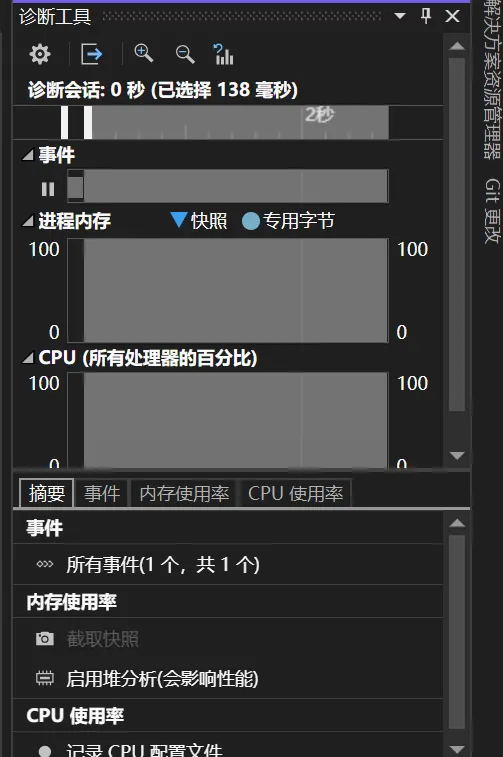
启用诊断工具
-
自动启用:启动调试(F5)时,顶部会自动弹出 “诊断工具”(Diagnostic Tools)窗口,实时显示:
- CPU 使用率
- 内存分配(。NET 和本机堆)
- I/O 活动
- 事件日志(如异常抛出)
-
手动启动: 无需调试,直接通过 调试 → 性能探查器(Performance Profiler) 启动独立分析会话,适用于 Release 模式性能测试。
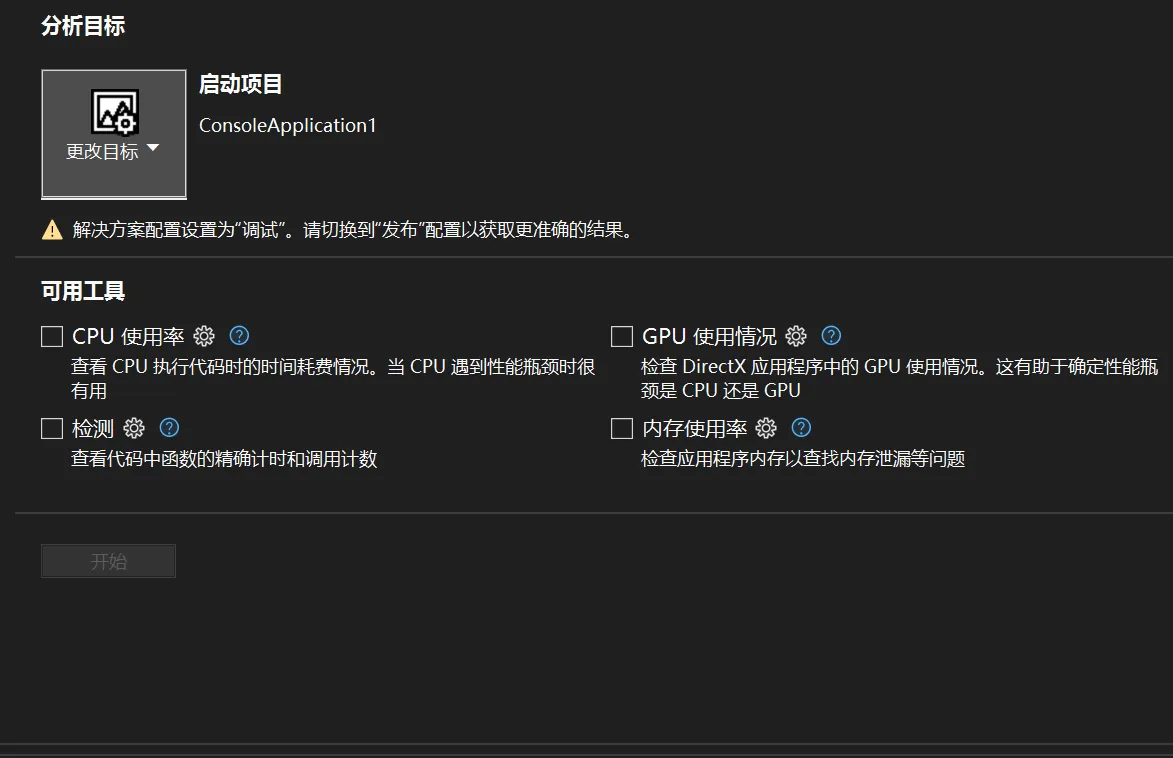
使用示例:分析 CPU 瓶颈
-
点击 调试 → 性能探查器;
-
勾选 “CPU 使用率”,点击 “启动”;
-
程序运行一段时间后,点击 “停止收集”;
-
查看报告:
- “热路径”(Hot Path):显示最耗时的调用链;
- “函数”(Functions):按独占时间排序,快速定位性能瓶颈;
- 支持双击函数跳转到源代码。
建议:在 Release 模式 + 启用调试信息(项目属性 → C/C++ → 调试信息格式:程序数据库 (/Zi))下进行性能分析,结果更接近真实运行环境。
7.3 调试技巧与最佳实践
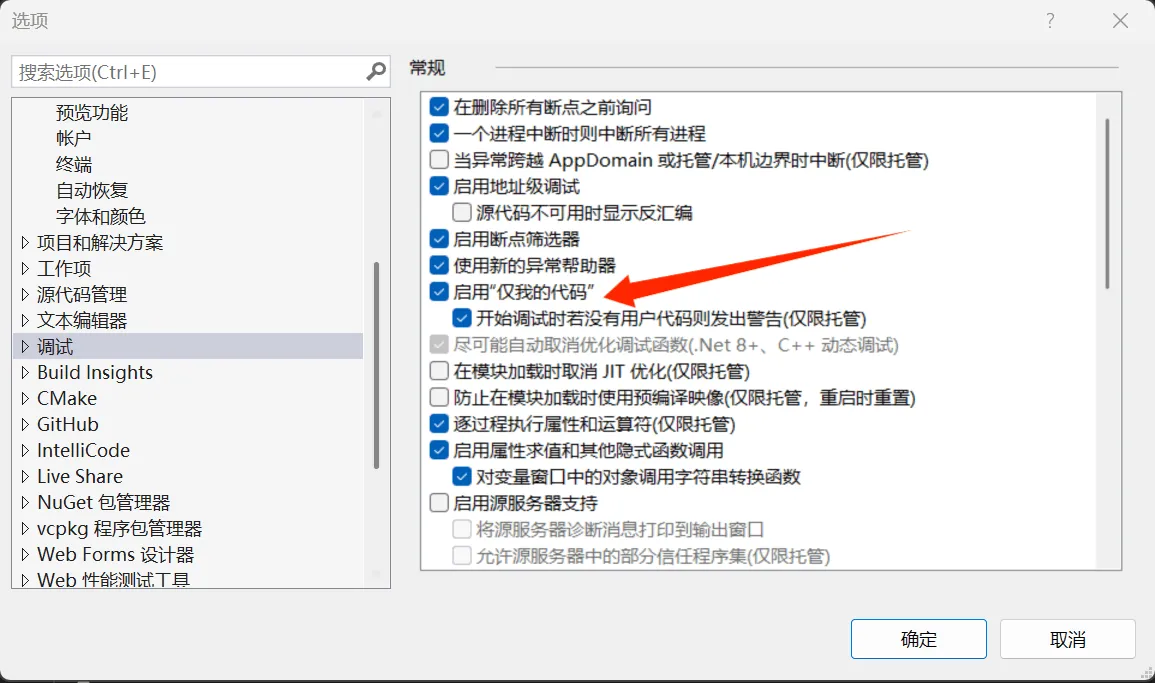
- 使用“仅我的代码”(Just My Code): 默认启用,可跳过系统库和第三方代码,聚焦于自己的逻辑(可在 工具 → 选项 → 调试 → 常规 中配置)。
- 调试 Release 版本: 虽然 Release 有优化,但只要在项目属性中启用调试信息(/Zi)并关闭“全程序优化”(/GL),仍可有效调试。
8. 界面优化:告别“臃肿感”
Visual Studio 功能强大,但默认界面包含大量工具栏、面板和智能辅助功能,对新手友好,却可能让追求简洁与性能的开发者感到“臃肿”或分心。通过合理配置,您可以将 VS 2022 打造成一个轻量、专注、响应迅速的现代化 IDE。
8.1 精简用户界面(UI)
1. 隐藏冗余工具栏
默认状态下,VS 顶部可能显示“标准”“调试”“文本编辑器”等多个工具栏,占用宝贵屏幕空间。
操作方法:
- 在顶部工具栏区域 右键单击;
- 在弹出菜单中,取消勾选您不需要的工具栏(如“生成”“诊断”等);
- 保留常用项(如“标准”),或全部关闭,改用快捷键操作(如 Ctrl+Shift+B 编译、F5 调试)。
小技巧:熟练使用快捷键后,可完全隐藏工具栏,最大化代码编辑区域。
2. 启用深色主题(推荐)
深色主题不仅减轻视觉疲劳,还能让代码结构更清晰,是多数开发者的首选。
设置路径:
- 工具(Tools)→ 选项(Options)→ 环境(Environment)→ 常规(General)
- 在 “颜色主题” 下拉菜单中选择:深色(Dark)
- 点击 “确定”,界面立即切换。
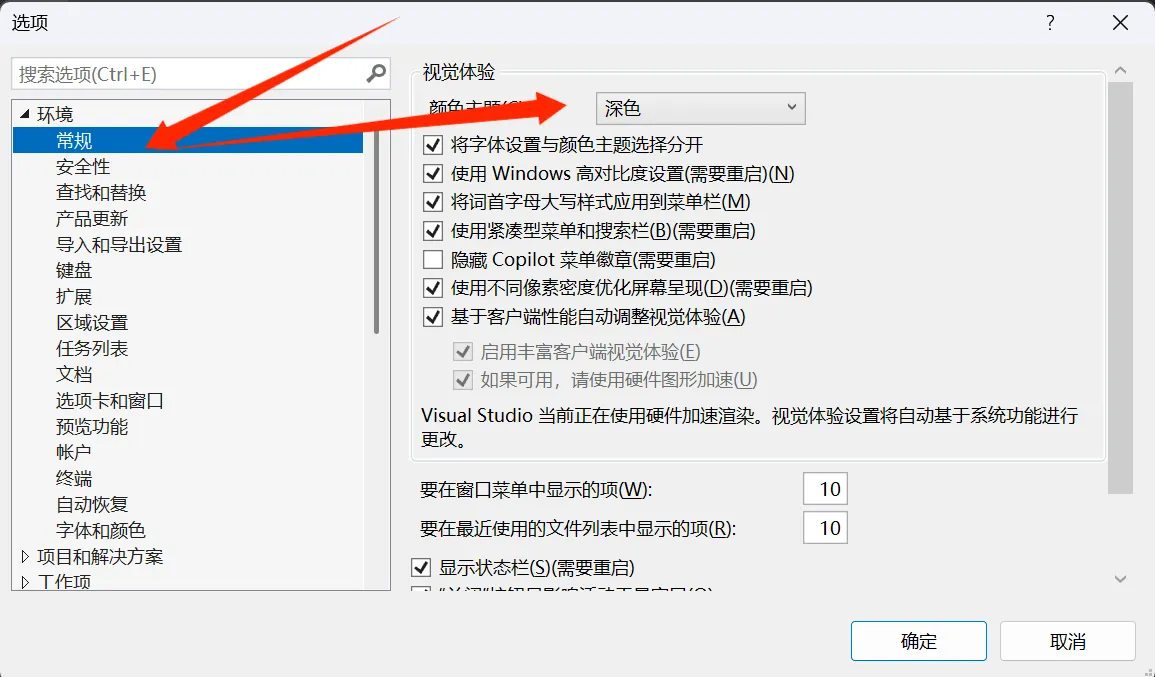
进阶:还可以通过扩展(如 “Color Theme Editor”)自定义主题颜色,或使用社区流行的 “One Dark Pro”、“Dracula” 等主题。
3. 禁用起始页,直接进入编码环境
每次启动 VS 都显示起始页(Start Window),对于频繁开发的用户略显冗余。
设置方法:
- 工具 → 选项 → 环境 → 常规
- 将 “在启动时,打开” 改为:打开空环境(Open empty environment)
- 下次启动 VS 时,将直接进入空白 IDE,无任何干扰。
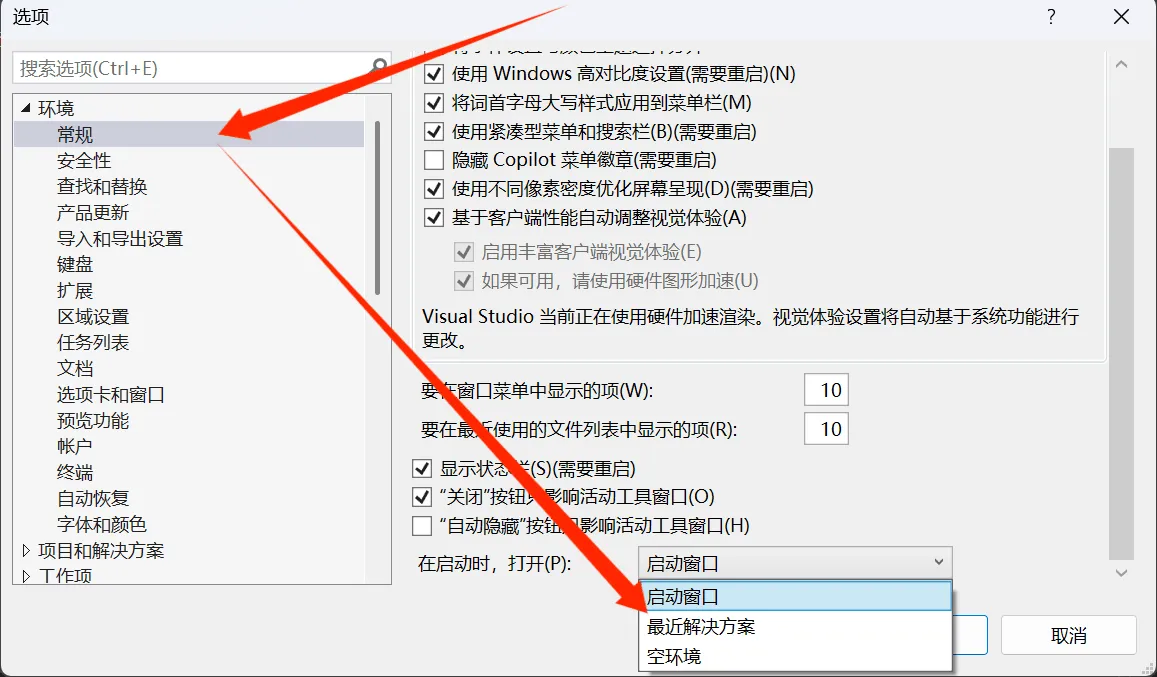
补充:仍可通过 文件 → 打开项目/创建项目 快速开始工作。
8.2 优化字体显示
清晰、舒适的字体是高效编码的基础。VS 2022 默认使用 新宋体(一坨),可根据个人偏好调整。
设置路径:
-
工具 → 选项 → 环境 → 字体和颜色
-
在 “显示以下对象的设置” 中选择:文本编辑器(Text Editor)
-
推荐配置:
- 字体:
Cascadia Code(支持连字)、Consolas(经典稳定)、JetBrains Mono(专为编程设计) - 大小:
12(1080p 屏幕推荐),高分屏可设为14 - (可选)安装 Fira Code 或 Cascadia Code PL 以启用编程连字(如
!=显示为 ≠)
- 字体:
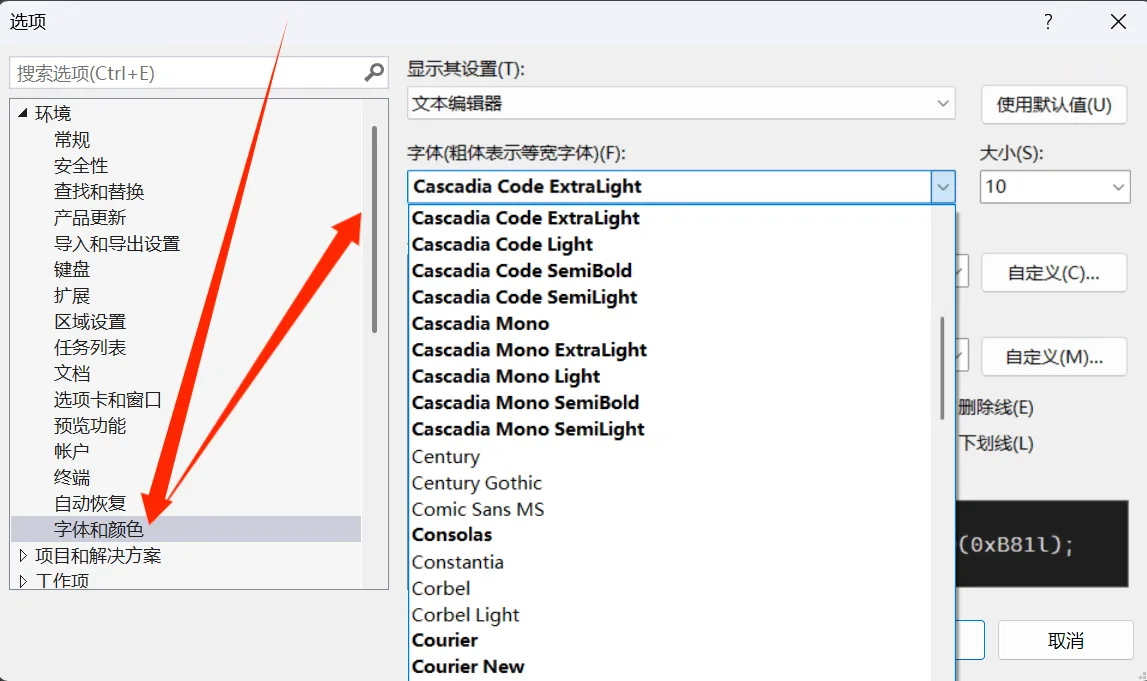
提示:连字功能无需额外设置,只要字体支持(如 Cascadia Code),VS 2022 会自动启用。
在 Visual Studio 中高效使用 Git
Visual Studio 2022 深度集成了 Git 版本控制系统,无需切换到命令行或第三方工具,即可完成仓库初始化、提交、分支管理、合并、推送/拉取、冲突解决等全流程操作。对于 C++ 项目开发者,合理使用 Git 不仅能保障代码安全,还能极大提升团队协作效率。
9.1 初始化或关联 Git 仓库
情况一:全新项目,创建本地 Git 仓库
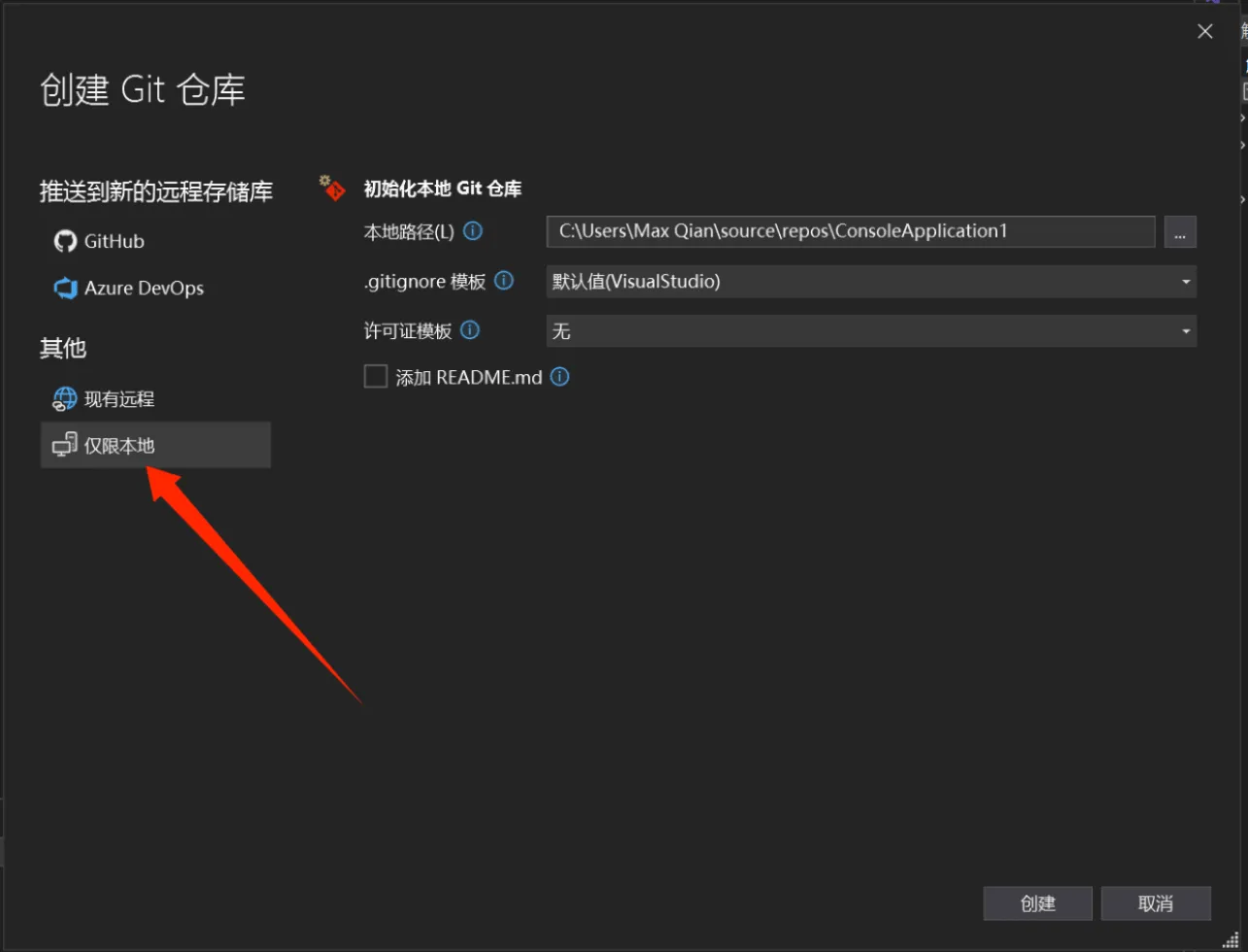
- 创建或打开一个项目后,点击顶部菜单:文件 → 添加到源代码管理(Add to Source Control);
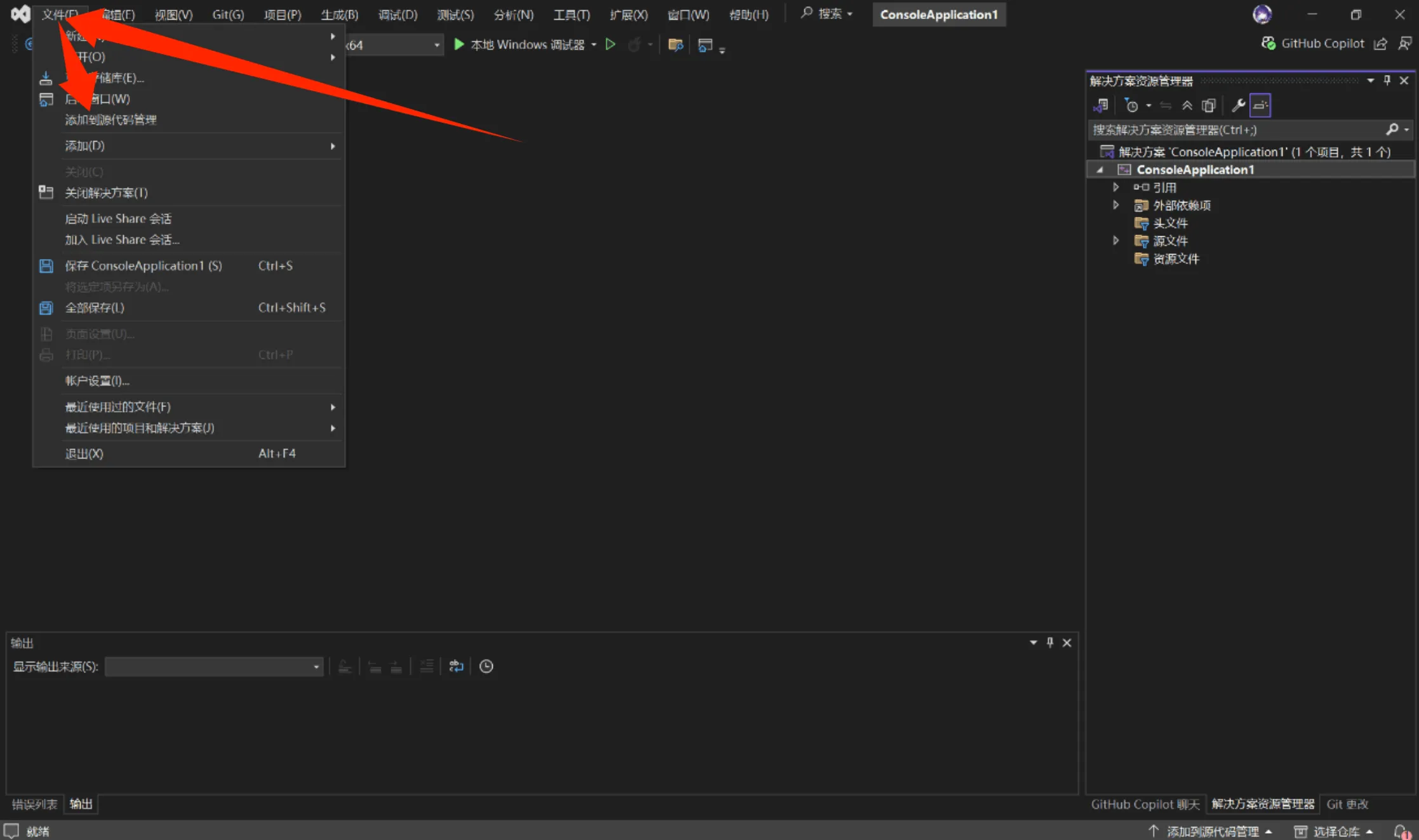
- 然后会出现下面的弹窗,需要对仓库进行设置,这里我们选择仅限本地
- 初始化本地 Git 仓库(右侧上半部分)
这是核心配置区,决定本地仓库的基础结构:
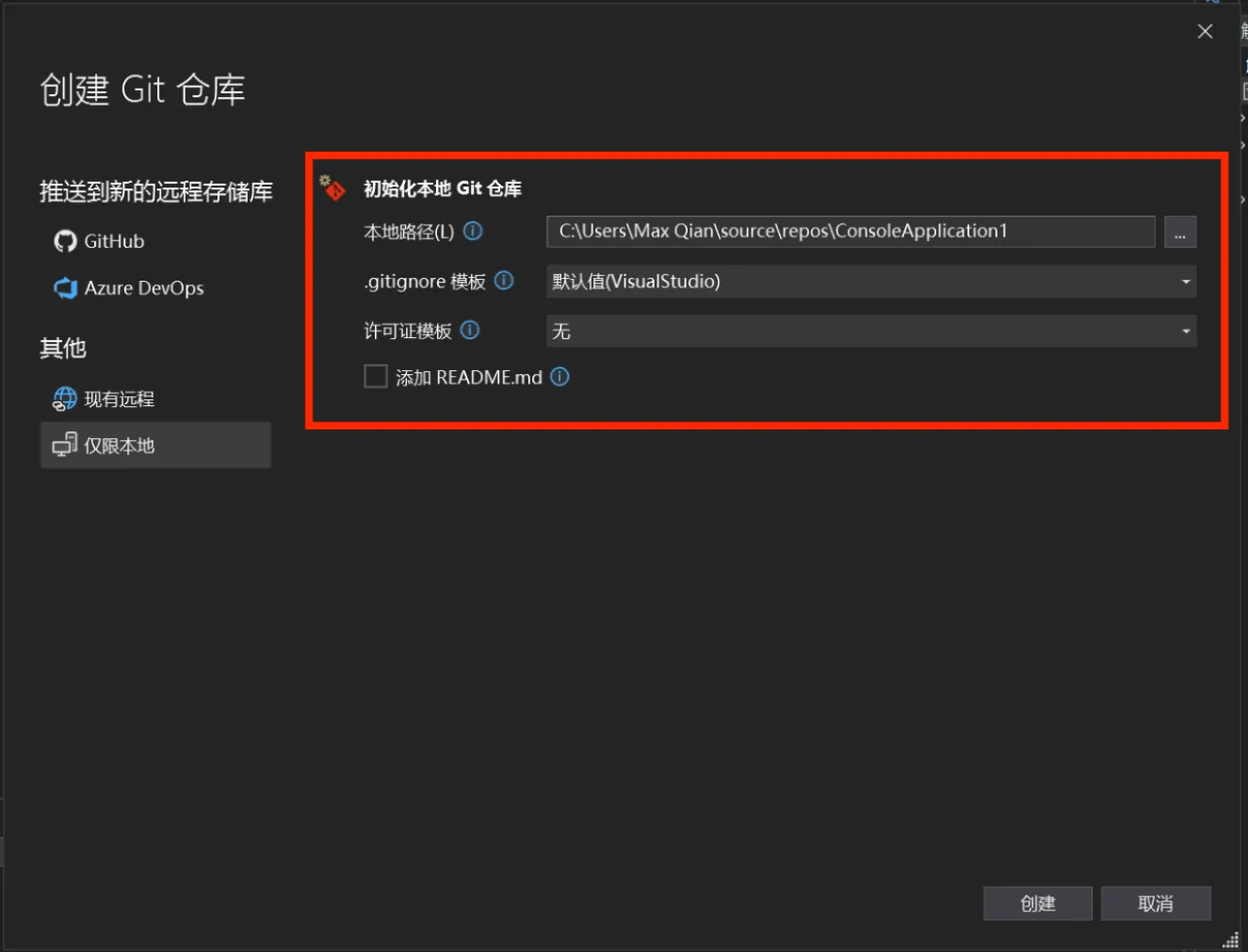
.gitignore和README.md是标准 Git 项目必备文件,VS 会自动生成内容,无需手动编写。
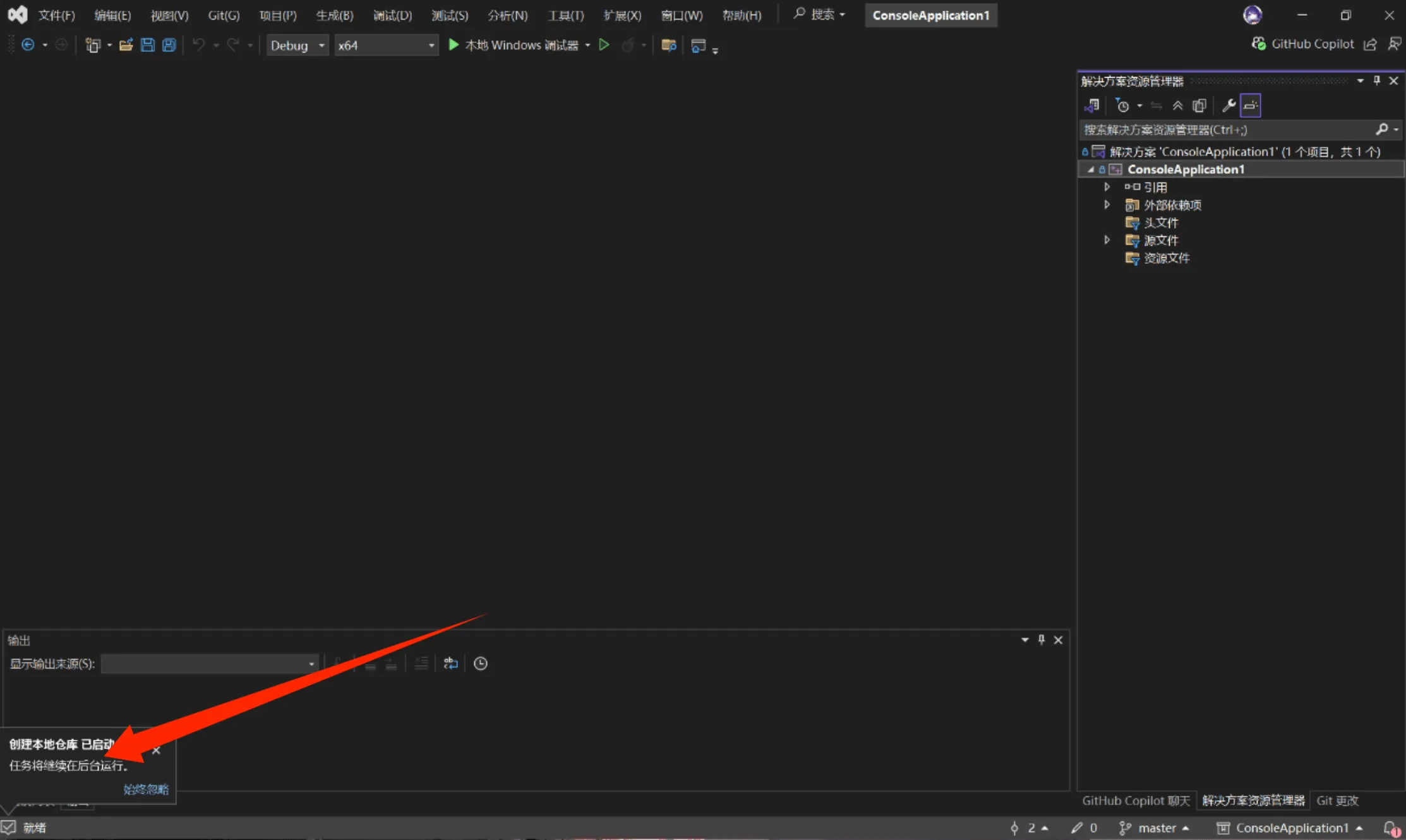
- 点击 创建 就初始化好了
情况二:创建本地项目,并且推送到 Github
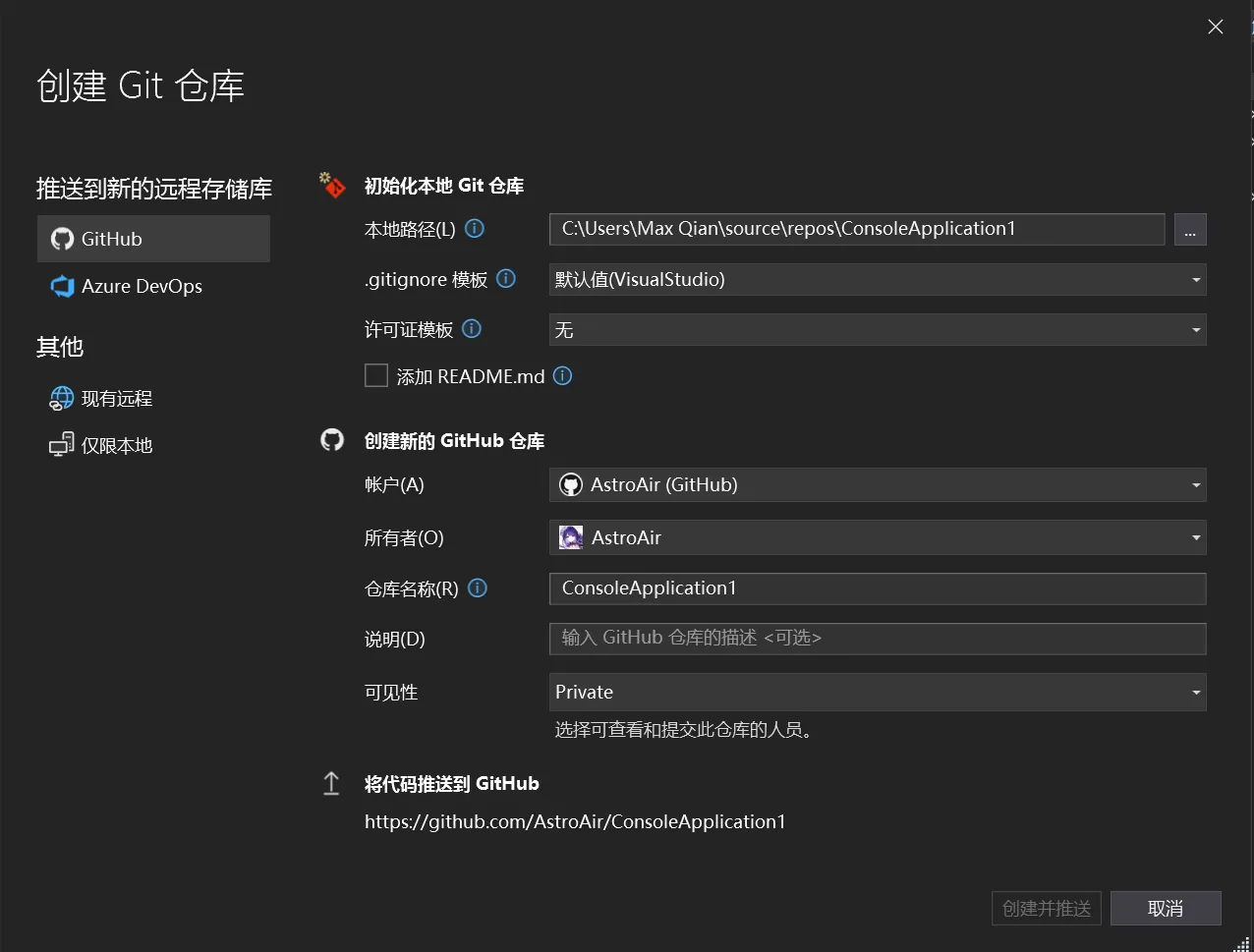
- 配置本地仓库设置(左侧区域)推送到新的远程存储库
- 默认选中的是 GitHub(您也可以选择 Azure DevOps)。
- 如果您想仅本地使用 Git,可点击下方 “仅限本地”(推荐初学者先熟悉本地操作再推送到远程)。
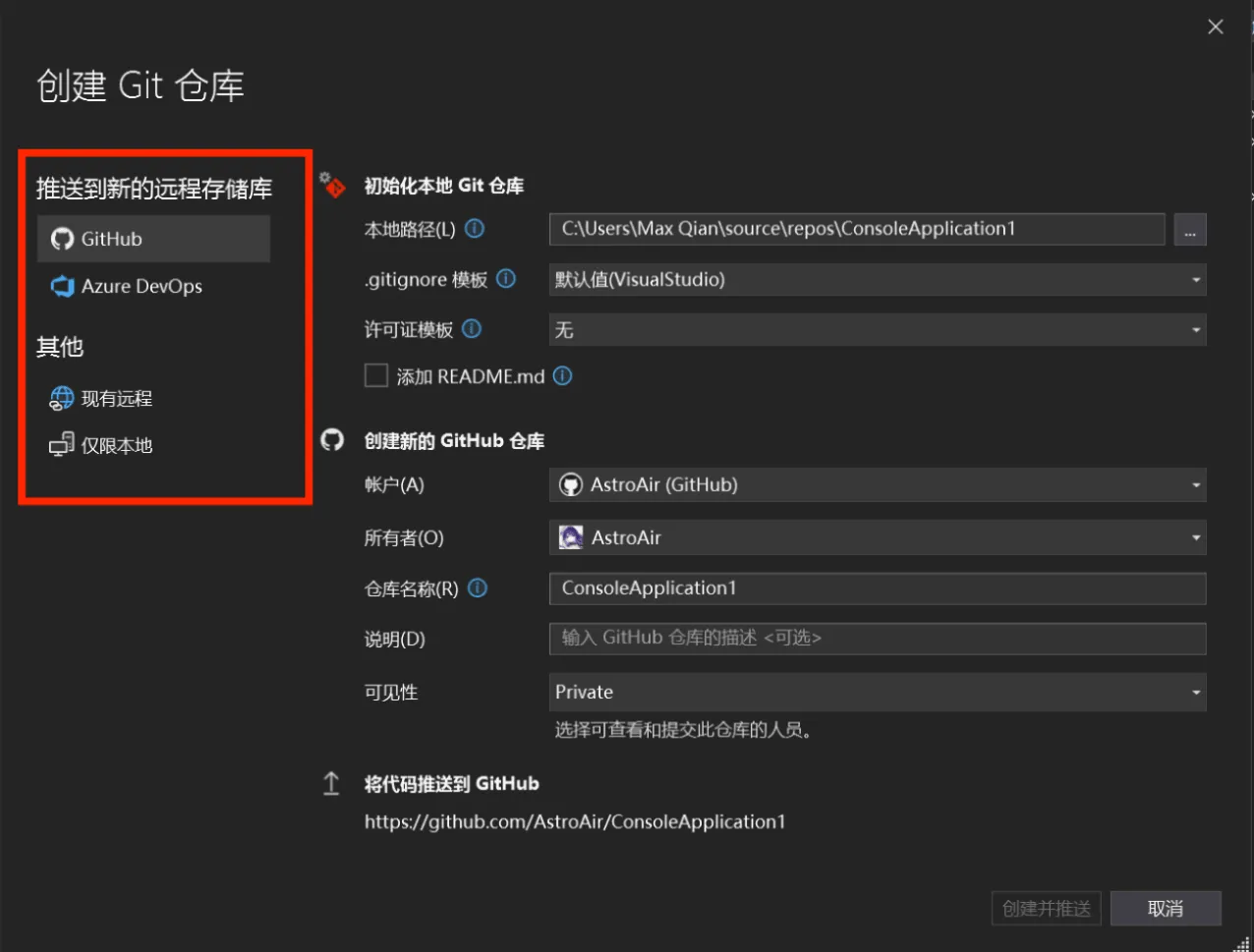
建议:首次使用时,建议选择 “仅限本地” 先练习提交、分支、回退等操作;熟练后再连接 GitHub。
- 创建新的 GitHub 仓库(右侧下半部分)
如果您希望直接将代码推送到 GitHub,请在此处配置远程仓库信息:
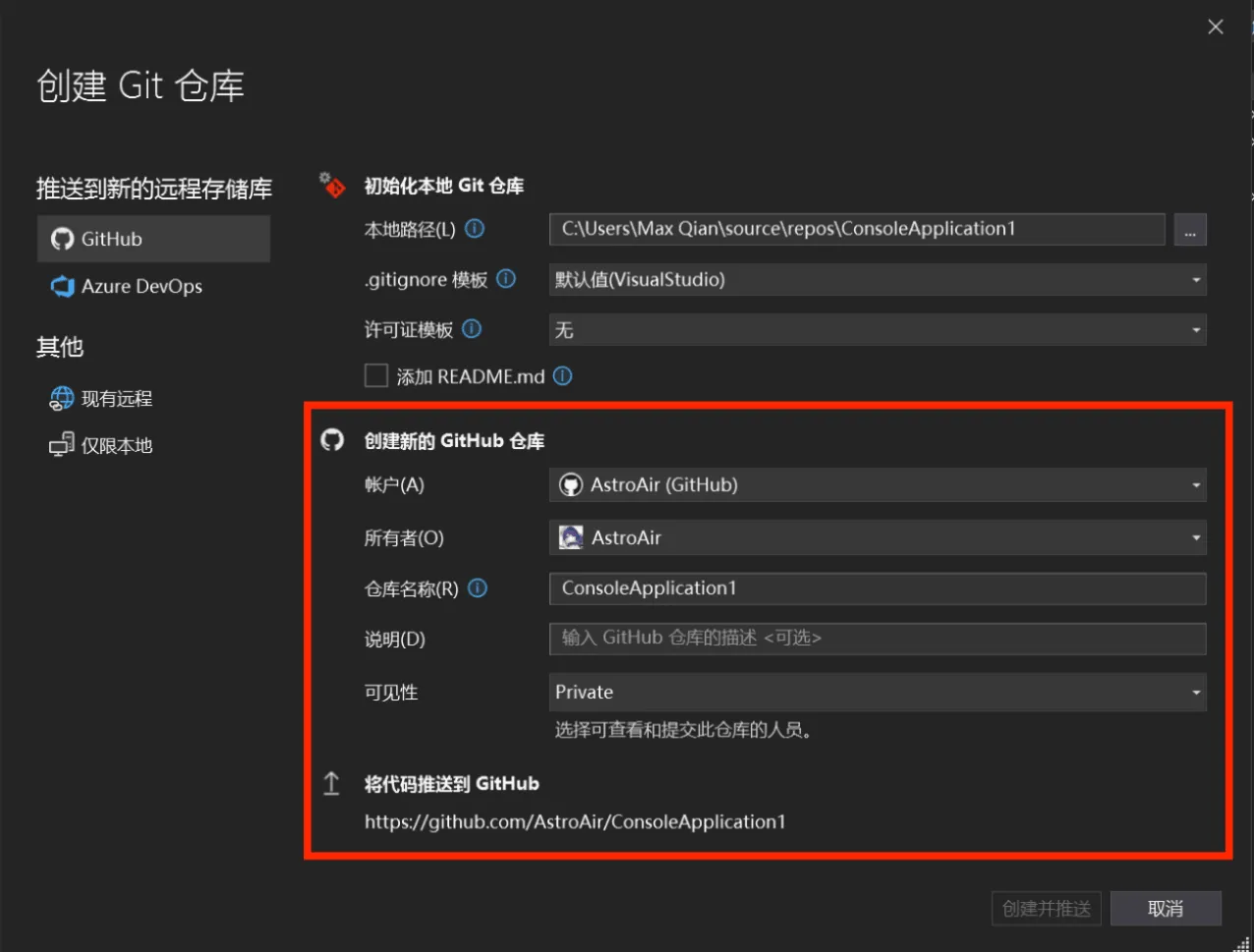
帐户 (A)
- 下拉菜单显示您已登录的 GitHub 账号(如图中的
AstroAir (GitHub)) - 若未登录,请点击“登录”按钮,用浏览器授权 VS 访问您的 GitHub 账户。
所有者 (O)
- 通常默认为您自己的用户名(如
AstroAir) - 如果您属于某个组织(Organization),也可选择组织名作为仓库所有者。
仓库名称 (R)
- 默认与项目名一致(如
ConsoleApplication1) - 可修改为更具描述性的名称,如
MyFirstCppProject
说明 (D)
- 输入仓库简短描述(可选),例如:
A simple C++ console application for learning.可见性
- Private(私有):仅您和被邀请的人可见(适合个人项目或商业代码)
- Public(公开):所有人都可查看(适合开源项目、作品集展示)
建议:学习阶段可设为 Private,避免暴露代码;完成后可改为 Public 展示成果。
- 推送代码到 GitHub
在配置完成后,底部会显示预览链接:
https://github.com/AstroAir/ConsoleApplication1
点击右下角的 “创建并推送”(Create and Push)按钮:
VS 将执行以下操作:
- 在本地初始化
.git目录; - 生成
.gitignore和README.md(如勾选); - 创建第一个提交(commit);
- 在 GitHub 上创建同名远程仓库;
- 将本地代码推送到远程仓库(
origin/main)。
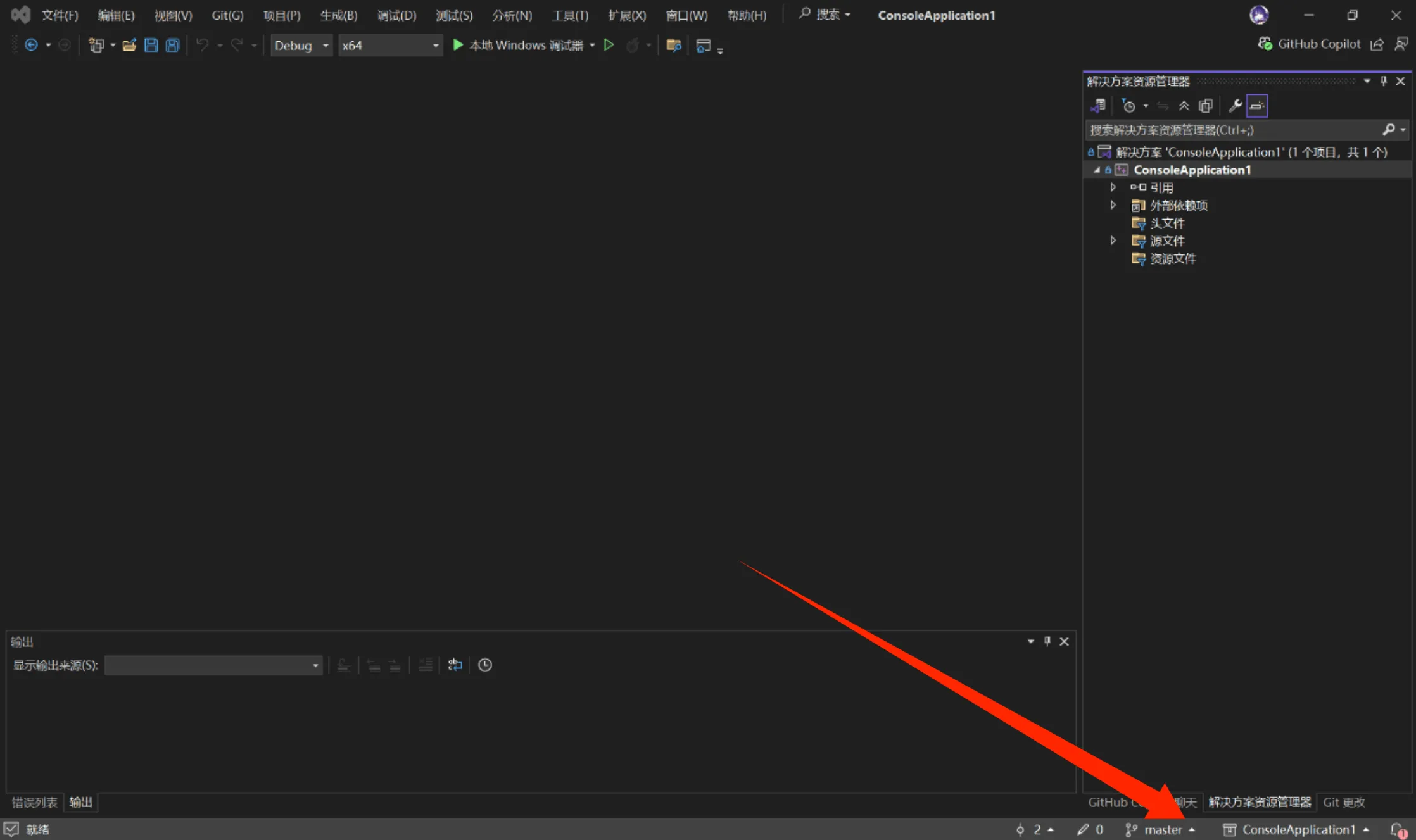
- 成功后,状态栏将显示:
- 右下角状态栏将显示当前分支(如
main)和未提交更改数量。
情况三:已有远程仓库(如 GitHub),克隆到本地
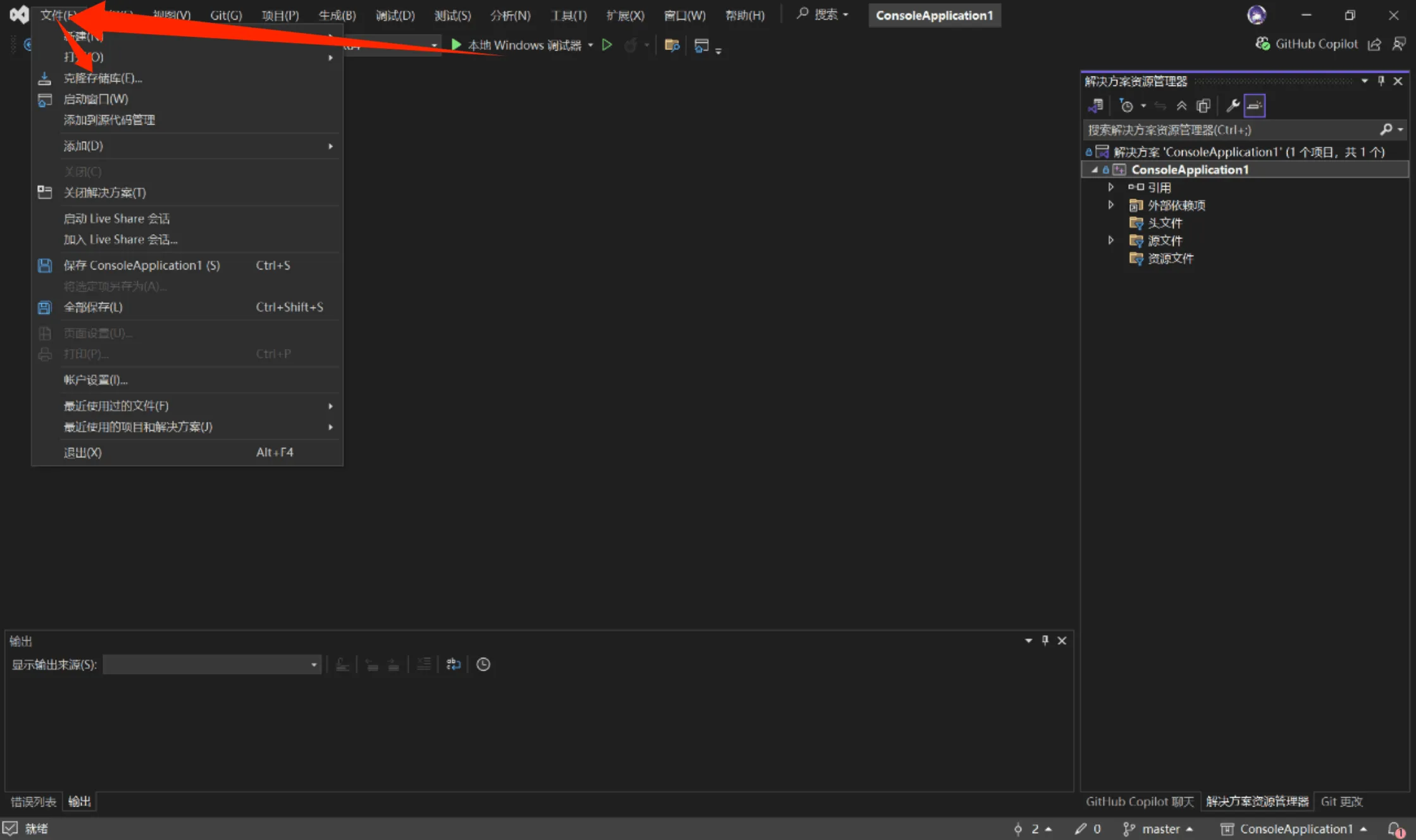
- 启动 VS,点击起始页的 “克隆存储库”;
- 输入远程仓库 URL(如
https://github.com/yourname/MyCppProject.git),或者是打开 Github 仓库,都可以;
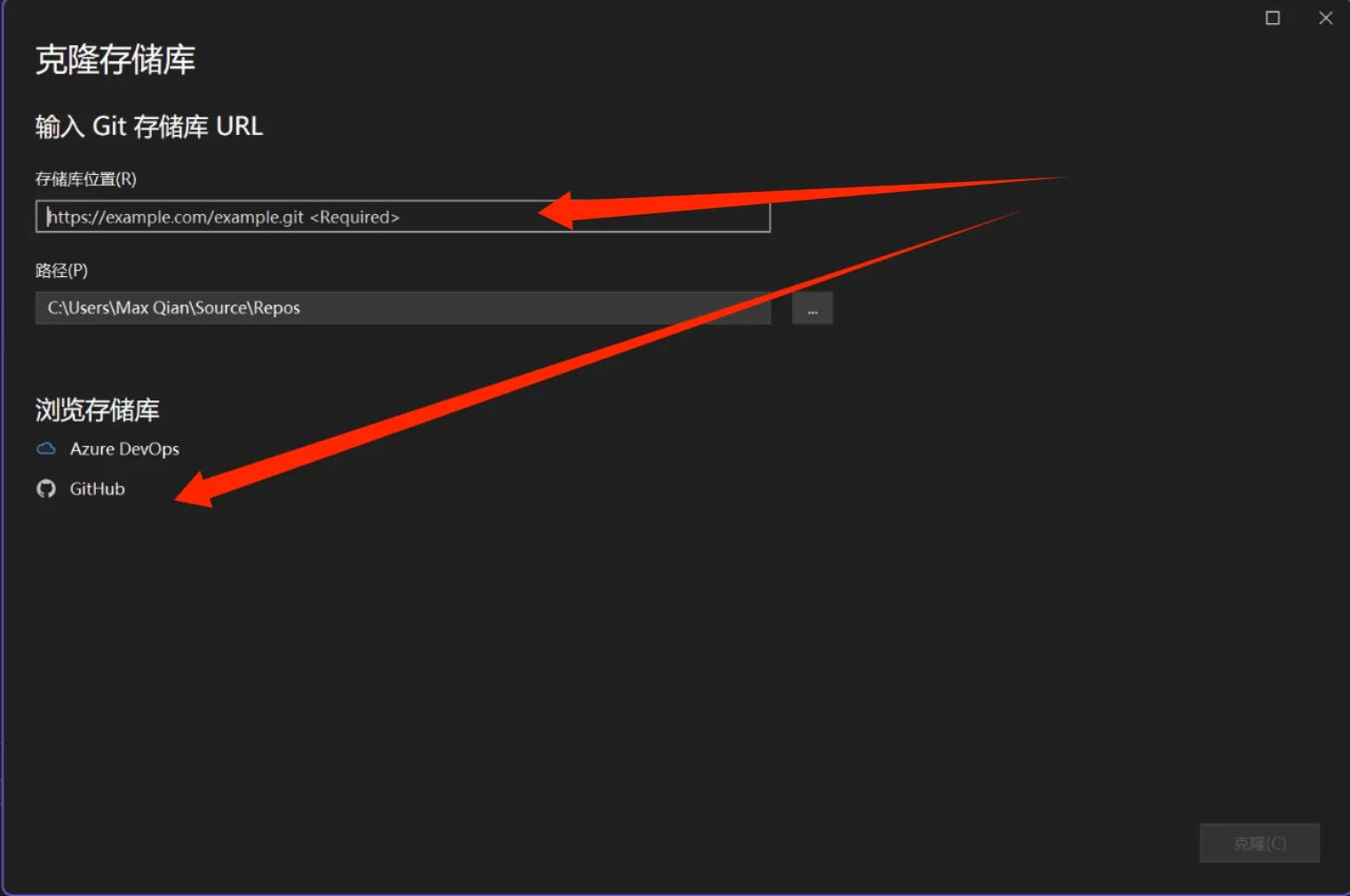
- 选择本地保存路径,点击 “克隆”;
- VS 自动拉取代码并打开解决方案(如有
.sln文件)。
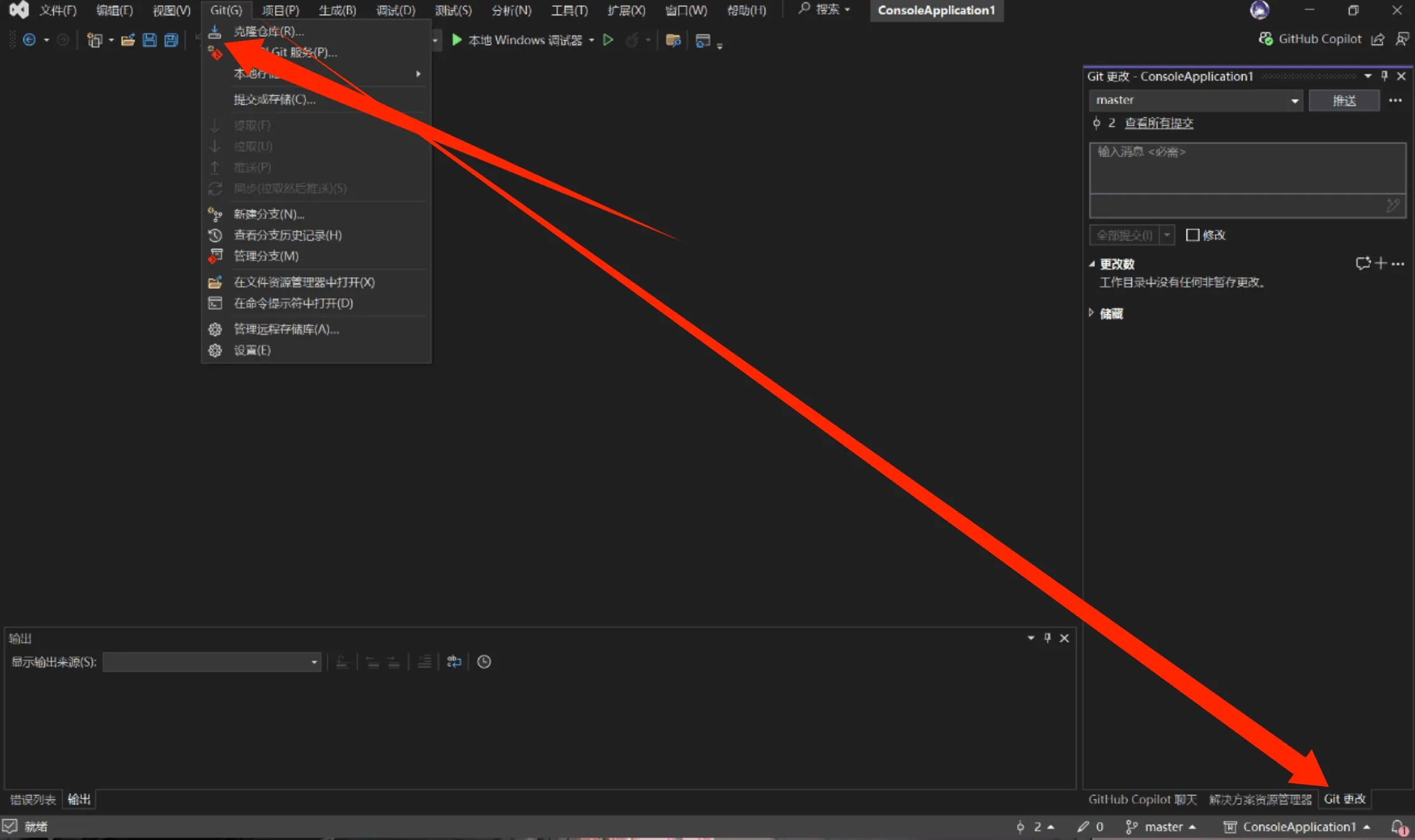
9.2 日常 Git 操作(通过“Git 更改”窗口)
VS 2022 提供了直观的 “Git 更改”(Git Changes)面板,日常提交代码的核心入口。
- 顶部菜单:视图 → Git → Git 更改
- 或直接点击右下角状态栏的分支名称(如
main)
最佳实践:
- 每次提交应聚焦单一功能或修复;
- 提交信息以动词开头,如
feat: add matrix multiplication、fix: resolve null pointer in parser。
9.3 分支管理与协作
创建与切换分支
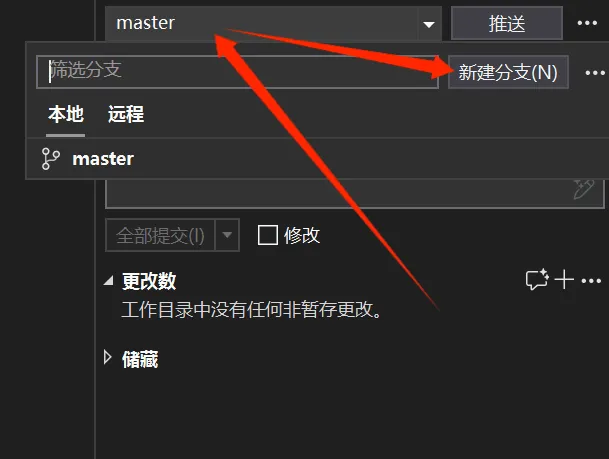
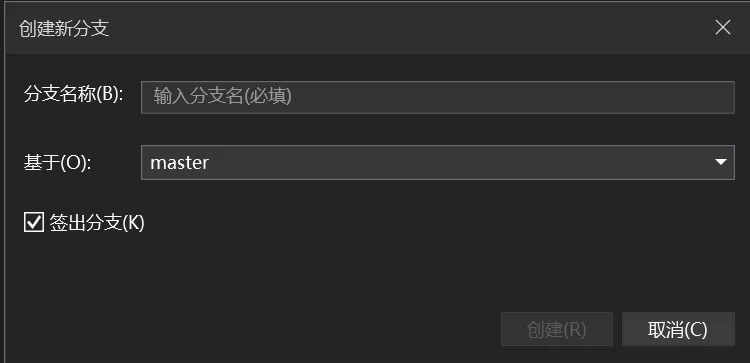
- 在 “Git 存储库”(Git Repository)窗口(视图 → Git → Git 存储库)中:
- 点击当前分支名 → “新建分支”;
- 输入分支名(如
feature/login),选择基于哪个分支创建; - 创建后自动切换到新分支。
推送(Push)与拉取(Pull)
-
首次推送本地分支到远程: 提交后,点击 “推送” 按钮,VS 会提示将本地分支推送到远程(如
origin/feature/login)。 -
同步远程更新: 点击右下角状态栏的 “同步”(Sync)按钮,或使用:
- “拉取”(Pull):获取远程最新提交并合并到当前分支;
- “获取”(Fetch):仅下载远程变更,不自动合并(适合查看他人代码)。
注意:“同步” = 拉取 + 推送,适用于已建立追踪关系的分支。
9.4 解决合并冲突
当多人修改同一文件时,Git 可能无法自动合并,此时需手动解决冲突。
VS 中的冲突解决流程:
-
执行 拉取(Pull) 或 合并(Merge) 后,若出现冲突,VS 会弹出 “合并编辑器”;
-
在 “Git 更改” 窗口中,冲突文件会标记为 “冲突”;
-
双击该文件,进入三窗格合并视图:
- 左侧:当前分支(Your Changes)
- 右侧:传入更改(Their Changes)
- 中间:合并结果(Result)
-
逐段选择保留哪一侧内容,或手动编辑中间区域;
-
解决完毕后,点击 “接受合并”,文件状态变为“已暂存”;
-
提交合并结果。
提示:复杂冲突建议配合 “比较文件”(Compare Files)功能,或临时使用命令行
git mergetool。
附 1:智能编码助手:GitHub Copilot
GitHub Copilot 是由 GitHub 与 OpenAI 联合开发的 AI 编程助手,能够根据您编写的代码上下文,实时生成函数、注释、测试用例甚至完整算法。在 Visual Studio 2022 中,Copilot 以扩展形式深度集成,显著提升 C++ 开发效率,尤其适合:
- 快速生成样板代码(如类构造函数、getter/setter)
- 编写复杂算法(排序、树遍历、文件读写等)
- 为遗留代码添加注释或单元测试
- 学习新 API 的使用方式(如 Windows API、STL 容器)
注意:Copilot 是辅助工具,生成的代码需人工审核,不可盲目信任。
10.1 启用 GitHub Copilot
步骤 1:VS2022 已经自带 Copilot
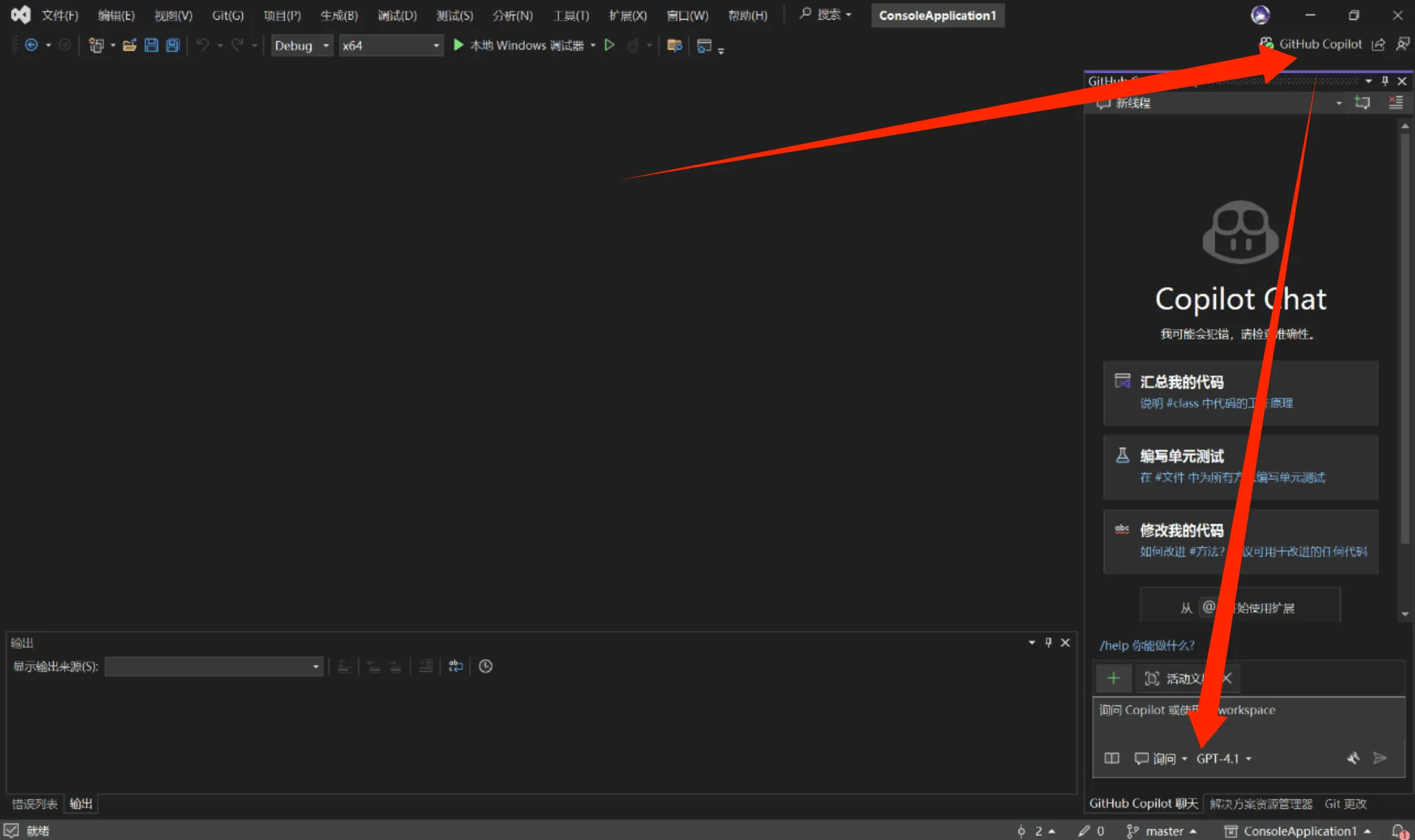
步骤 2:登录 GitHub 账户
-
安装完成后,VS 会自动弹出登录窗口;
-
使用 GitHub 账号 登录(需已订阅 Copilot 服务);
- 免费试用:学生(你邮是可以的)或热门开源项目维护者可申请免费使用;
- 付费订阅:个人版约 $10/月(支持信用卡或 GitHub 账单);
-
登录成功后,状态栏右下角将显示 “Copilot: 已启用”。
10.2 常用快捷键与操作
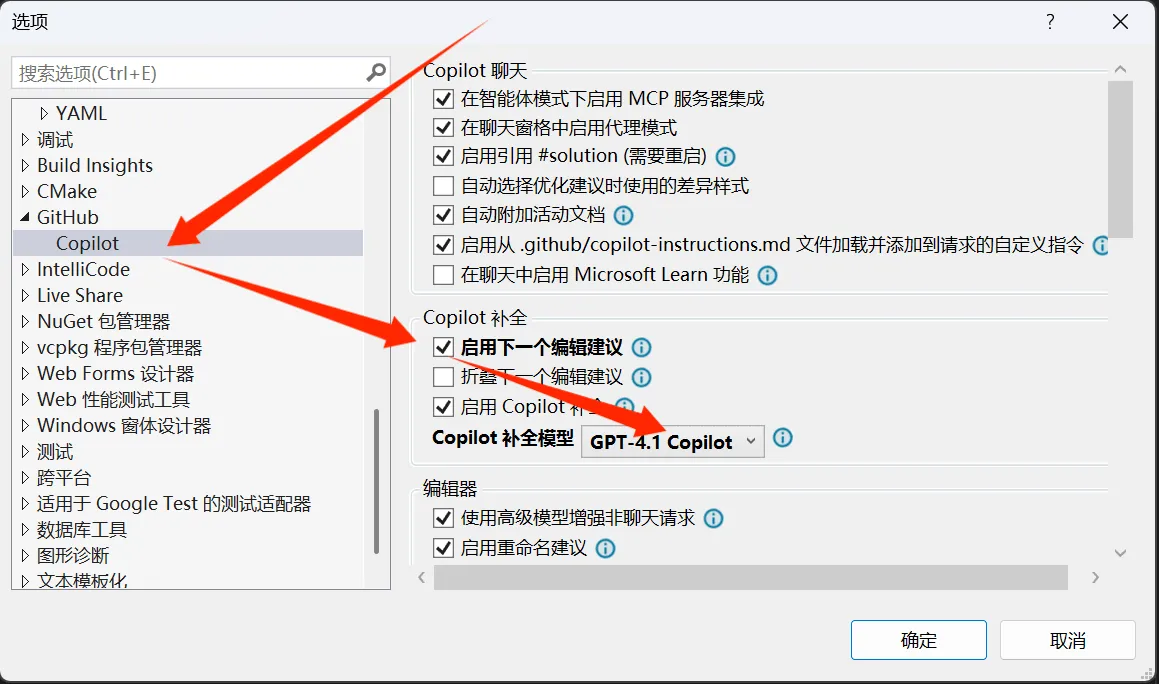
提示:若未看到灰色建议,请检查 工具 → 选项 → GitHub → Copilot → 启用下一个编辑建议 是否勾选。
10.3 配置与隐私设置
调整 Copilot 行为
- 工具 → 选项 → GitHub → Copilot
- 启用/禁用内联建议
- 设置建议延迟时间(避免频繁打断)
- 选择语言偏好(影响注释语言)
隐私与安全
- 访问 GitHub Copilot 设置页面 可:
- 关闭代码片段用于模型训练;
- 查看 Copilot 使用日志;
- 管理订阅状态。
重要提醒:
- 不要在 Copilot 中输入敏感信息(如密码、密钥、内部 API);
- 始终审查生成代码,尤其涉及内存管理、指针操作、多线程等 C++ 高危区域。
总结
通过精准安装 + 合理配置 ,Visual Studio 2022 完全可以成为一个:
- 功能完整 :编译、调试、测试、性能分析一体化
- 开箱即用 :无需额外配置工具链
- 高效稳定 :尤其适合 Windows 原生开发与大型项目
适用场景对比:
- VSCode + MSYS2:轻量、跨平台、高度定制,适合中小型项目或偏好终端流开发者
- VS2022:重型 IDE、深度调试、企业级项目、Windows API / DirectX / COM 开发首选
两者并非对立,而是互补。根据项目需求与个人习惯选择即可。作为初学者,选择哪个都是可以的!
现在,启动 VS2022,创建你的第一个 C++ 控制台应用,开始高效开发吧!
支持与分享
如果这篇文章对你有帮助,欢迎分享给更多人或赞助支持!
音乐
暂未播放