











VSCode + MSYS2 C/C++ 开发环境搭建指南

Visual Studio 2022 虽然功能强大,但其体积庞大、启动缓慢,且默认界面风格较为厚重。相比之下,Visual Studio Code(VSCode) + MSYS2 的组合提供了一个轻量、灵活、高度可定制的开发环境,尤其适合 C/C++、Rust、Python 等语言的本地开发。
安装 VSCode
VSCode 是一个免费、开源、跨平台的代码编辑器,内置对 Git、调试、终端等的强大支持,并可通过丰富的扩展生态增强功能。
- 打开 VSCode 官网 。
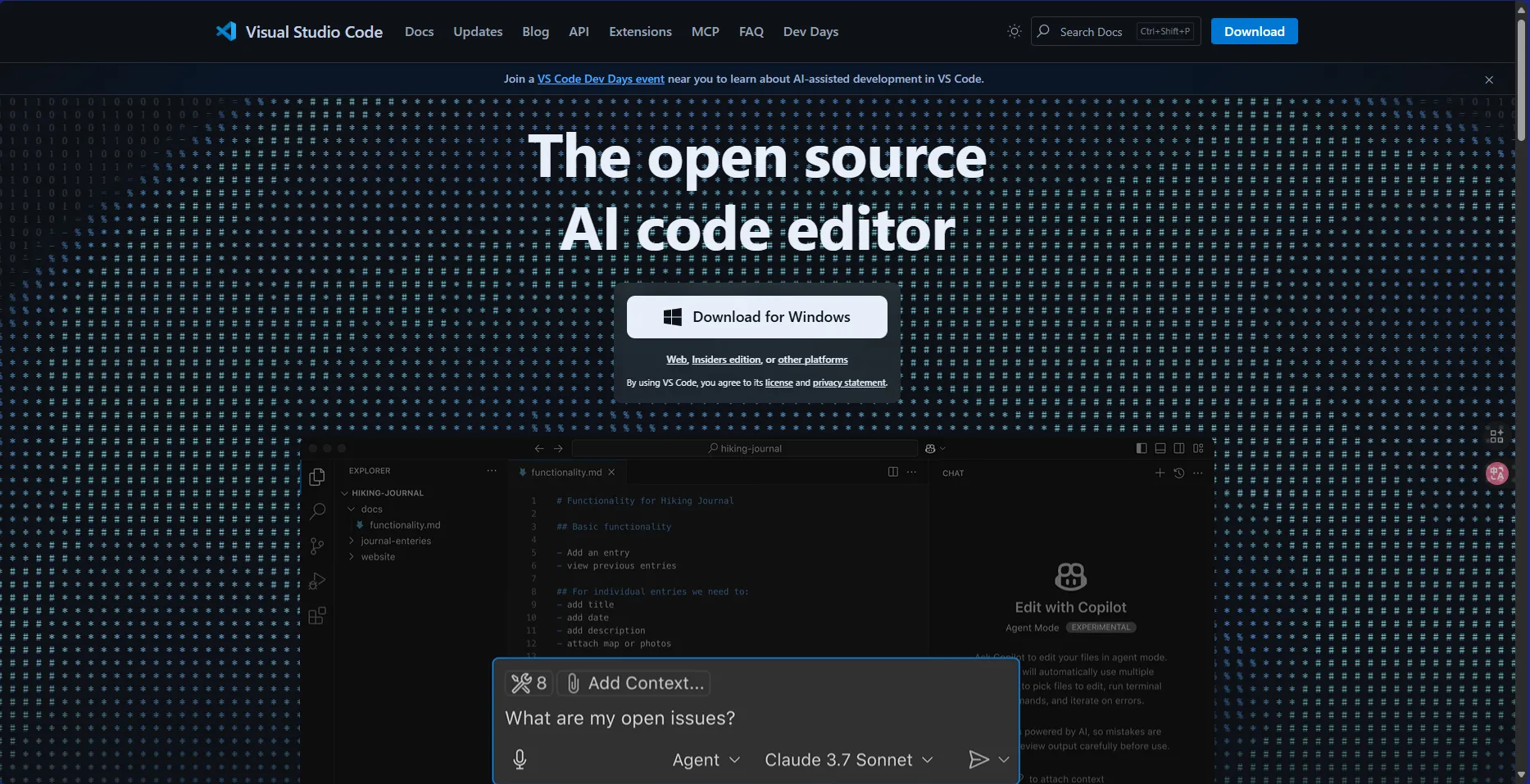
- 点击 “Download for Windows” 按钮,下载适用于 Windows 的安装程序(通常为 .exe 文件)。
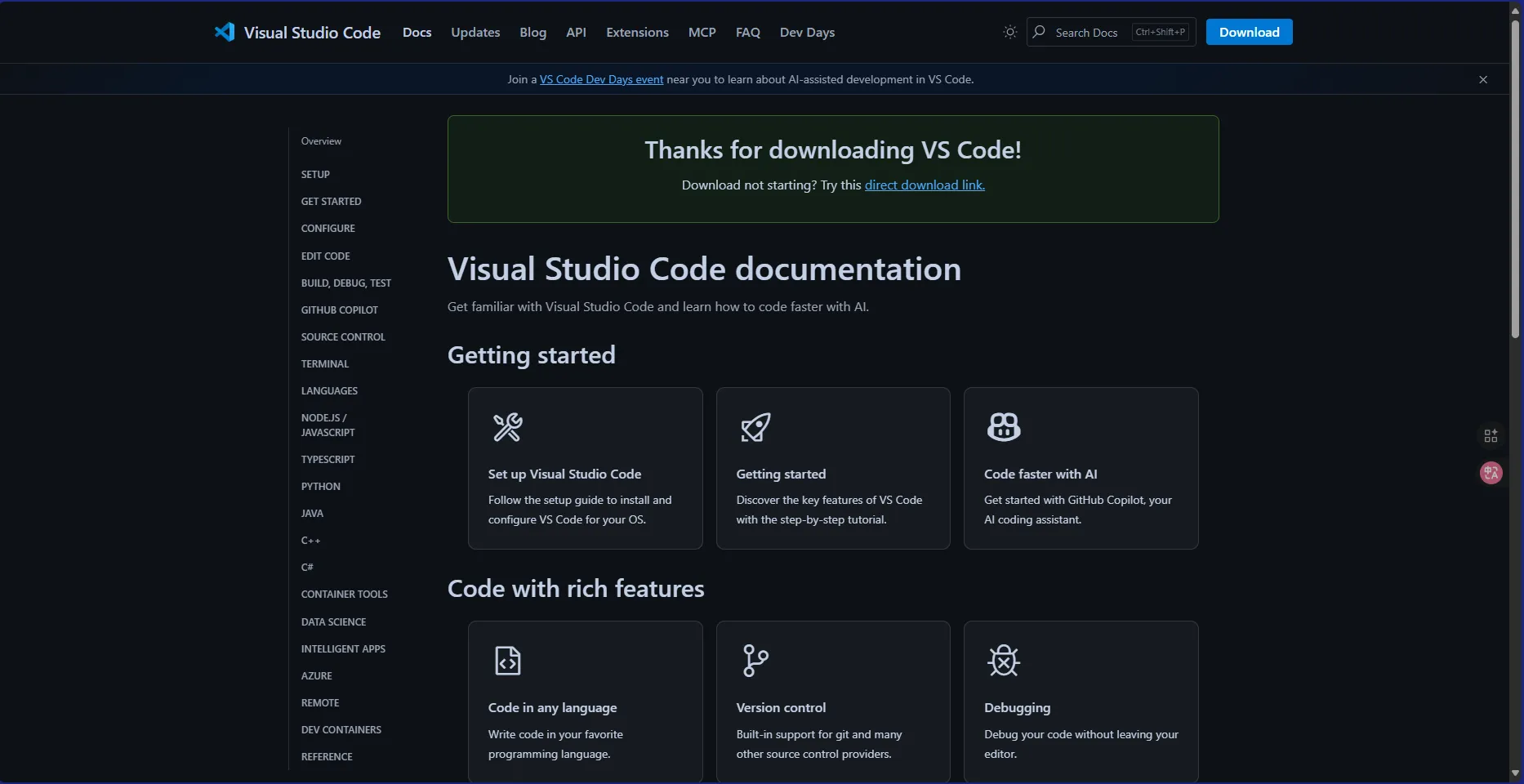
- 运行安装程序,一路 next 点到底(可以更换安装目录,根据自己的需求决定),建议勾选以下选项以获得最佳体验:
- Add to PATH(允许从命令行启动 code)
- Register as editor for supported file types
- Add “Open with Code” to Windows Explorer context menus
- 安装完成打开 VSCode 运行一下,确保安装正常
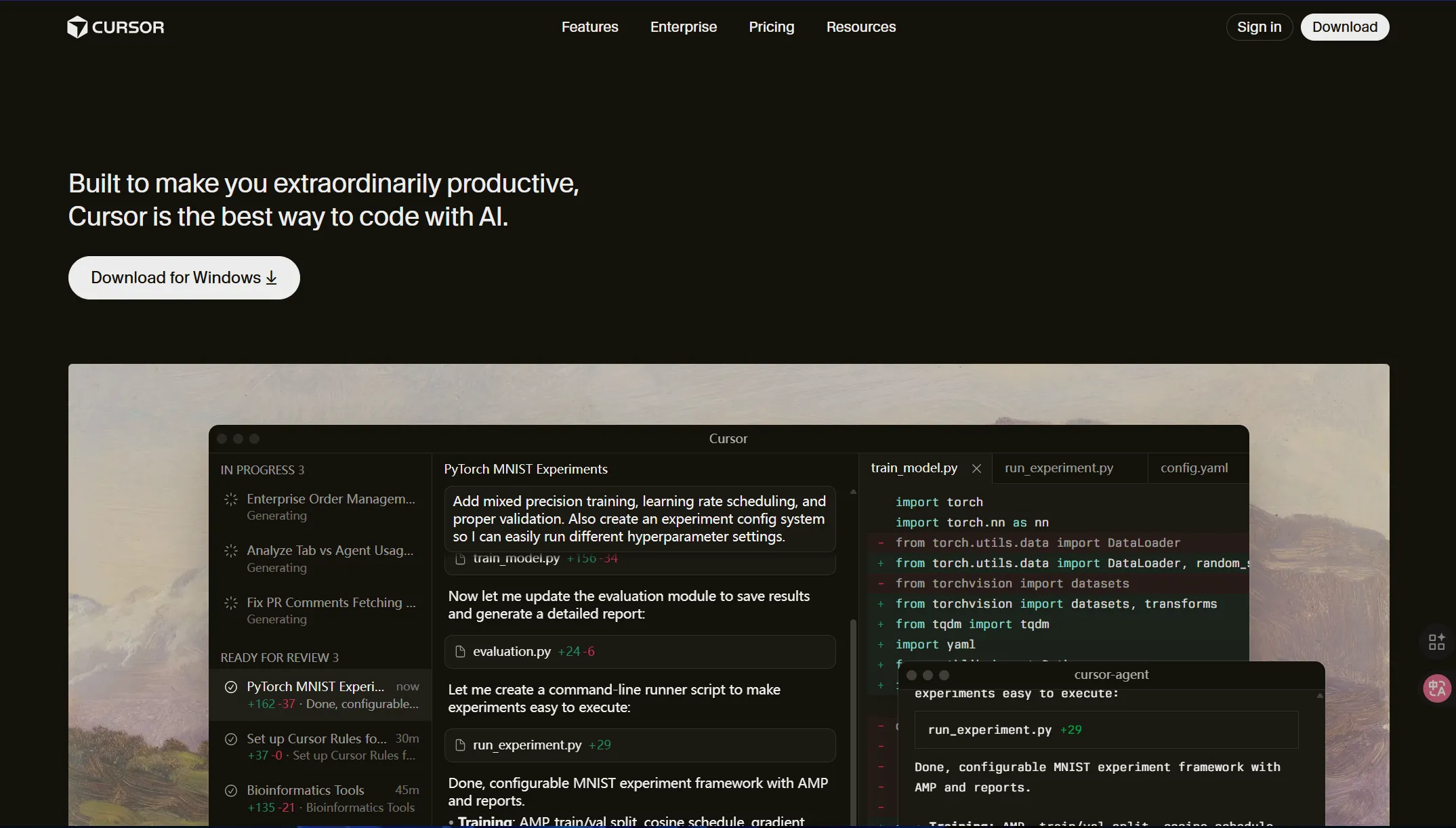
- AI 时代,还有各种 VSCode 变体,他们有各自的 AI 功能,但是核心是不变,都支持下面的教程



安装 MSYS2
MSYS2(Minimal SYStem 2)是一个基于 Cygwin 和 MinGW-w64 的 Windows 开发平台,提供类 Unix 的 shell 环境(如 Bash)、包管理器(Pacman)以及大量预编译的开发工具(如 GCC、CMake、Make、GDB 等)。
安装本体
- 进入官网,到安装章节,点击适合自己电脑架构的安装包。通常情况下都是 x86_64 的那个。
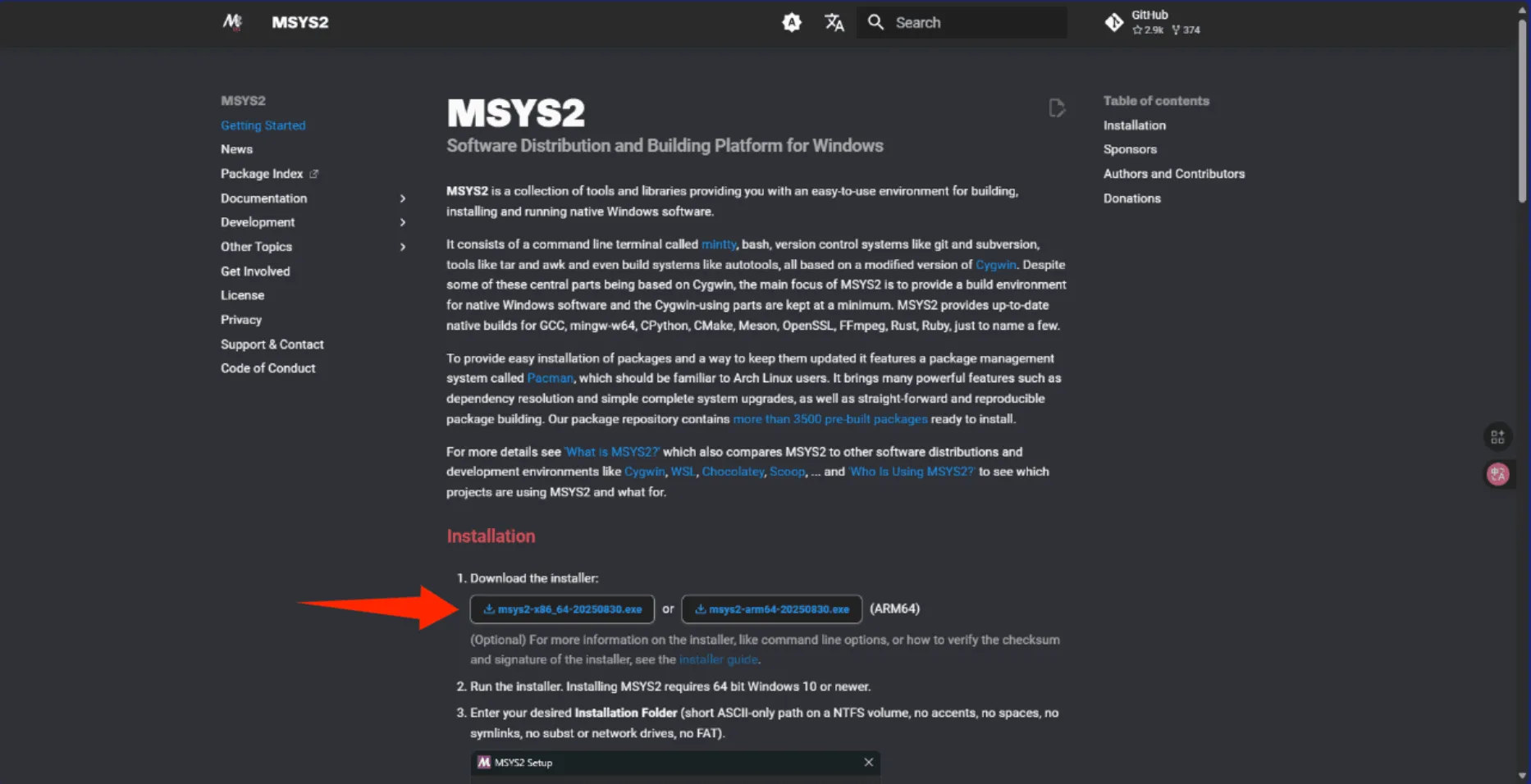
如果安装速度过慢,可以去清华源镜像站下载,一般选择最下面最新的 exe 安装包即可,
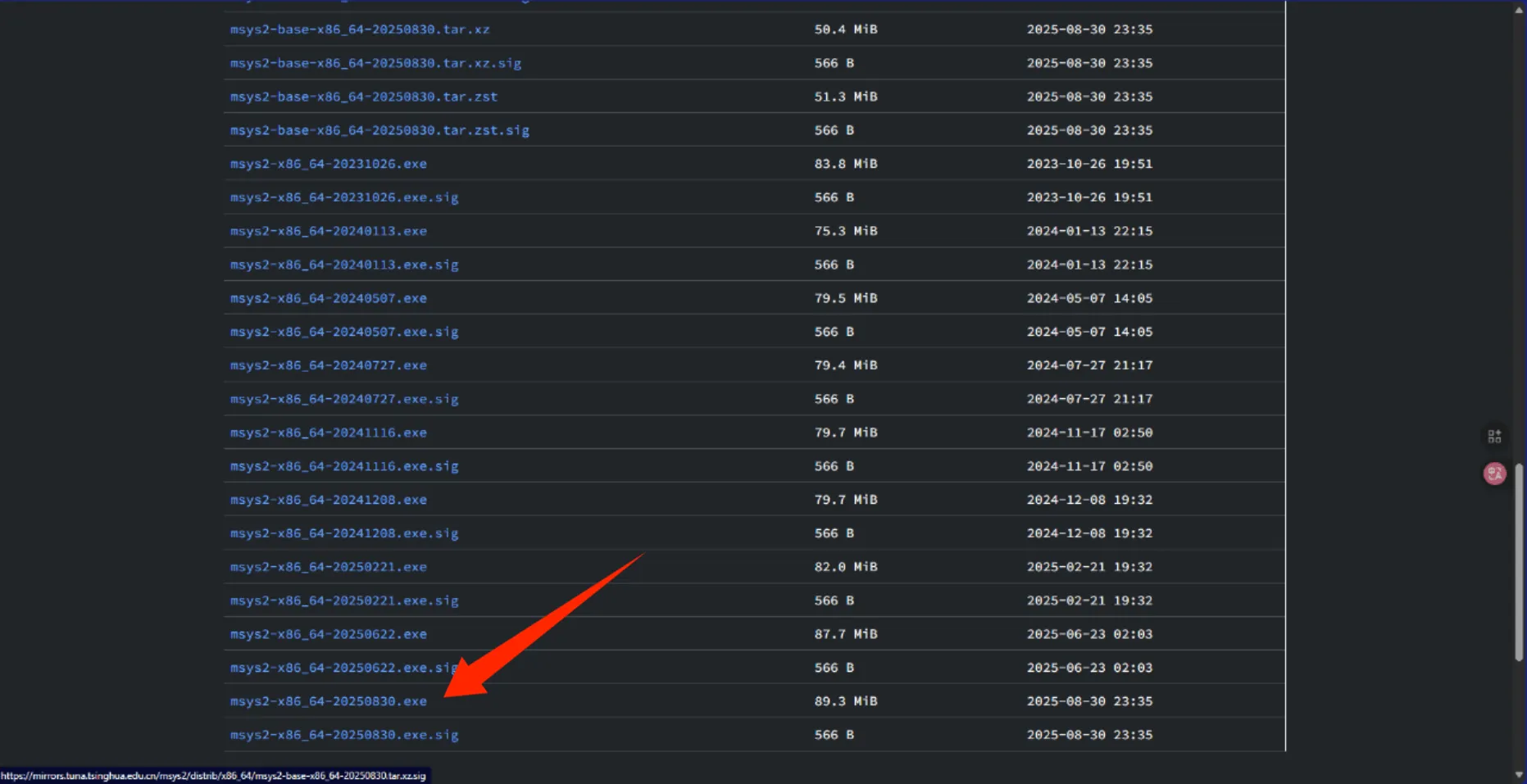
- 运行安装程序,注意以下几点:
- 系统要求:64 位 Windows 10 或更新版本。
- 安装路径:必须选择 短路径、仅含 ASCII 字符、无空格、无中文、无符号链接、非网络盘或 FAT 分区。
✅ 推荐路径:C:\msys64 或者 D:\msys64
❌ 避免路径:C:\Program Files\MSYS2 或 D:\开发工具\msys2
- 安装完成后,勾选 “Run MSYS2 now” 并点击 Finish,将自动打开一个默认的 UCRT64 终端窗口。
安装具体环境
MSYS2 提供多种编译环境,主要区别在于运行时库和目标 ABI:
| 环境 | 运行时 | 特点 |
| ucrt64 | UCRT(Windows 10+) | 官方推荐,现代标准 |
| mingw64 | MSVCRT(传统) | 兼容性好,社区广泛使用 |
| clang64 | LLVM/Clang 编译器 | 适合 Clang 用户 |
虽然 MSYS2 官方目前推荐 ucrt64,但 mingw64 仍是许多项目和教程的默认选择,尤其在需要与旧版 Windows 兼容或使用某些第三方库时。
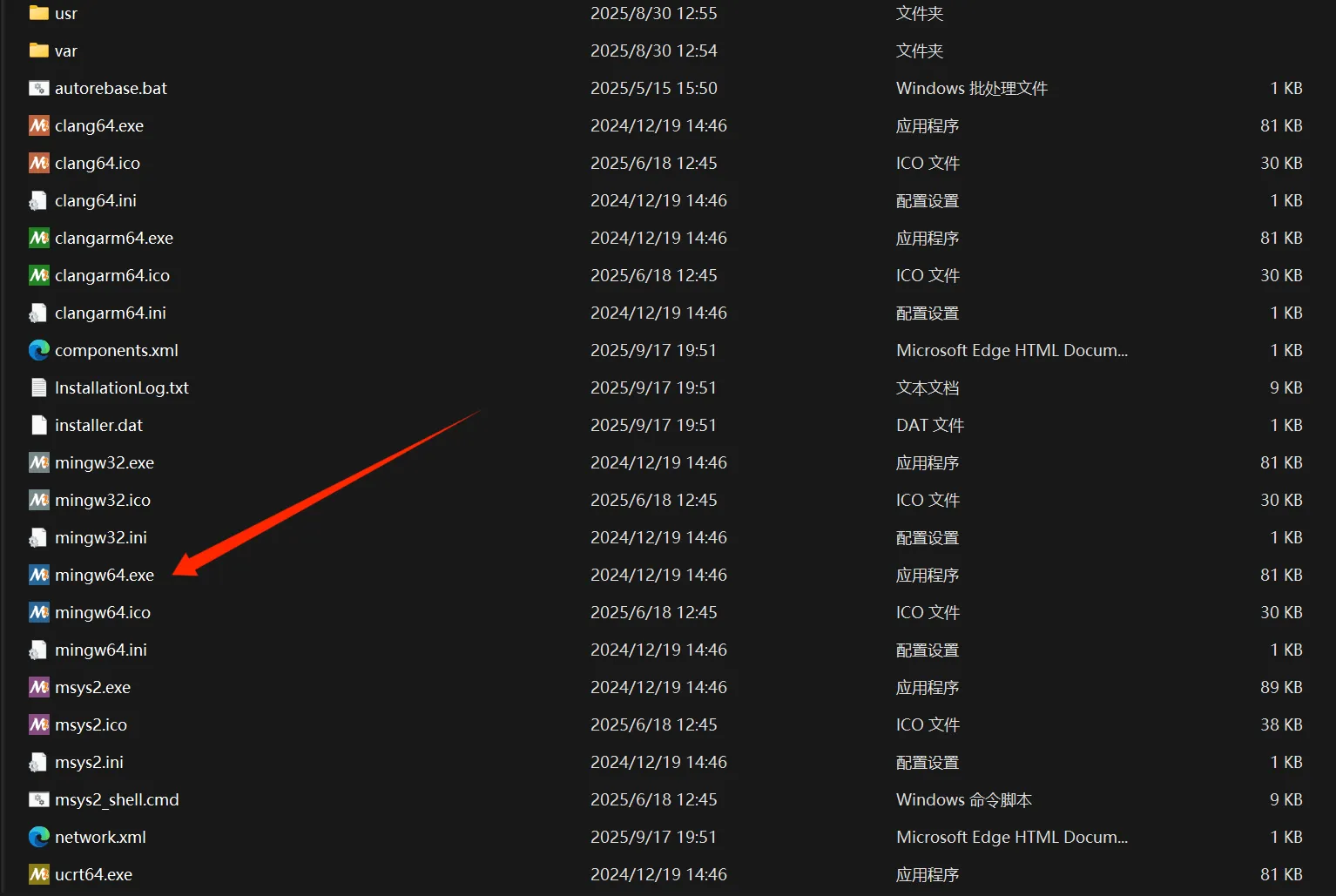
- 启动 MinGW64 终端
- 进入 MSYS2 安装目录(如
C:\msys64)。 - 双击运行
mingw64.exe(图标通常为蓝色),这将打开一个专用于mingw64环境的终端。
msys2.exe:用于构建 MSYS2 自身工具(不生成原生 Windows 程序)mingw64.exe/ucrt64.exe:用于编译原生 Windows 应用
- 初始化与更新系统(重要!)
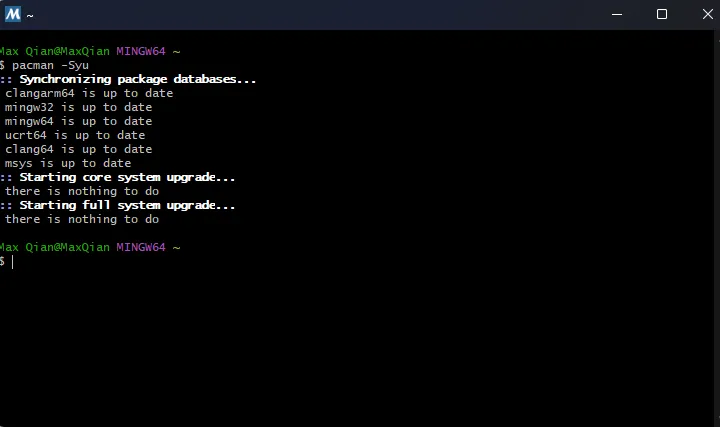
由于众所周知的问题,在 MSYS2 的官方源在国内的访问速度比较慢,这个时候我们需要请出我们的镜像源,通过下面的命令一件替换
sed -i "s#https\?://mirror.msys2.org/#https://mirrors.tuna.tsinghua.edu.cn/msys2/#g" /etc/pacman.d/mirrorlist*在 mingw64 终端中依次执行以下命令,确保系统和包数据库为最新:
pacman -Syu⚠️ 如果提示“关闭终端并重新打开”,请照做,然后再次运行
pacman -Syu直到无更新为止。
- 安装 MinGW-w64 GCC 工具链
pacman -S mingw-w64-x86_64-toolchain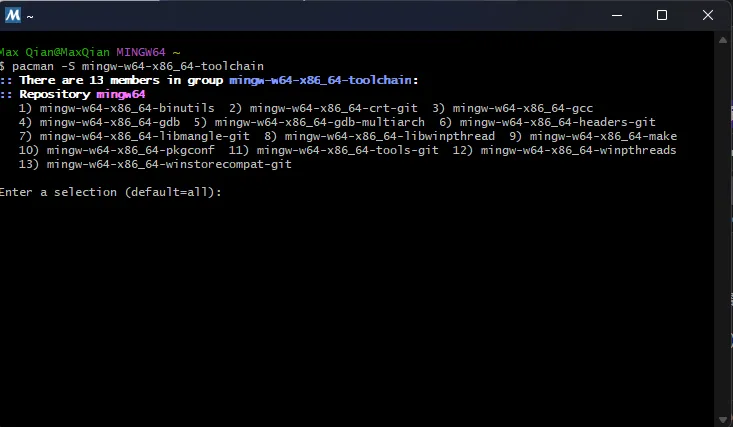
默认安装的 GCC,你也可以选择 Clang,在常规开发体验上并没有很大的区别
- 验证安装。安装完成后,执行:
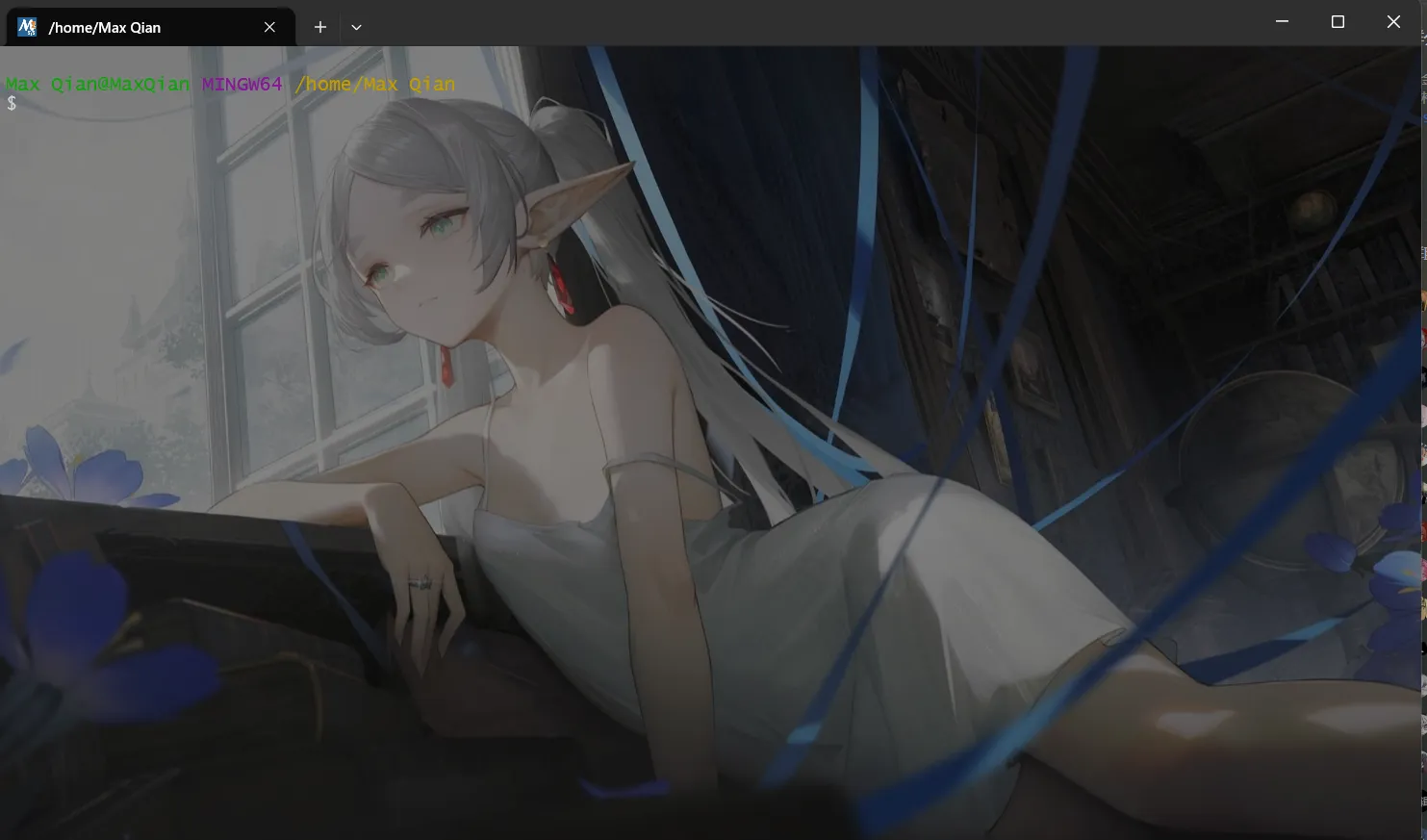
gcc --version- 在 Windows 终端中配置 MSYS2 环境的支持,可以获取超绝无敌好看的终端
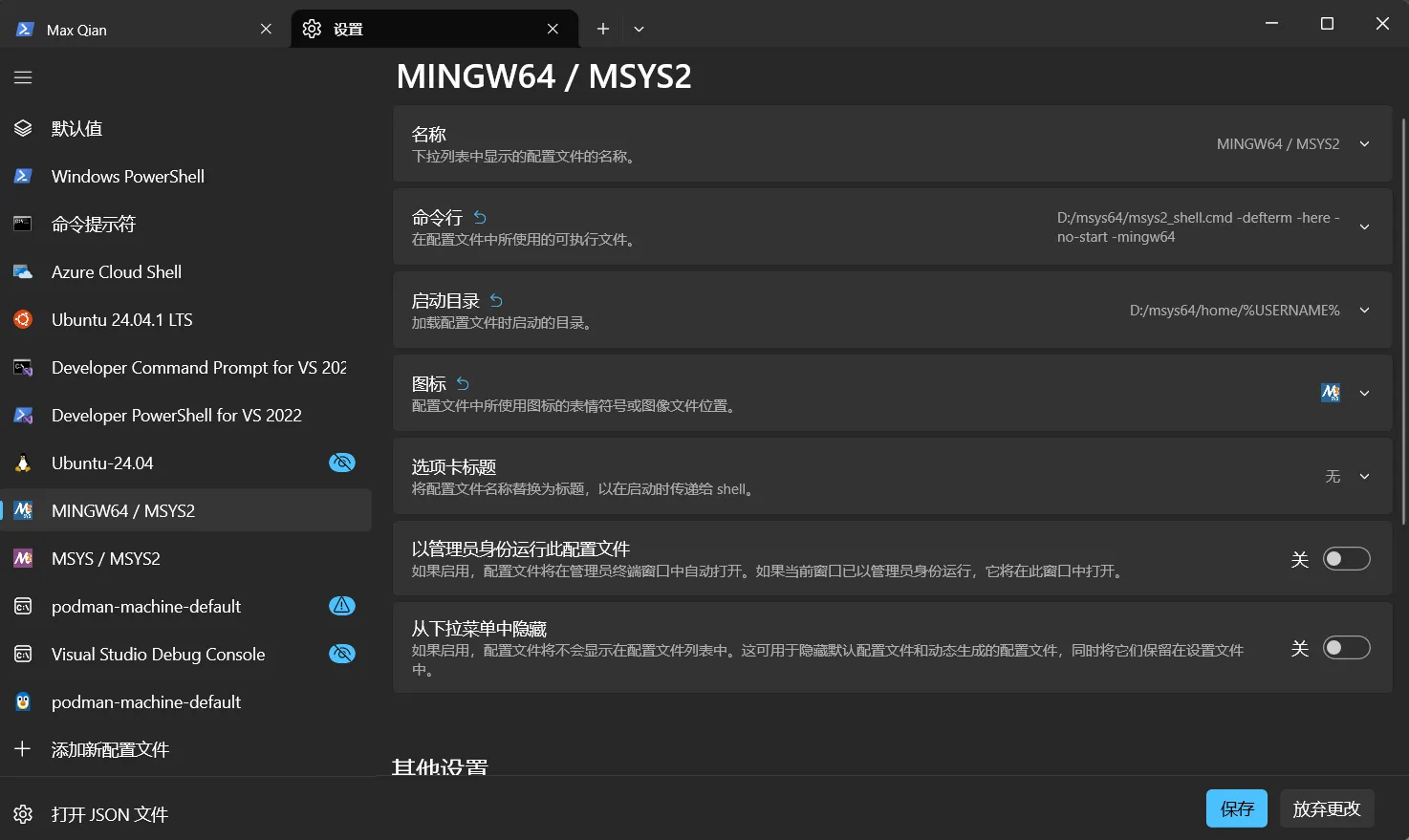
下面是几个关键点:
- 命令行
D:/msys64/msys2_shell.cmd -defterm -here -no-start -mingw64(替换实际目录和架构) - 启动目录
D:/msys64/home/%USERNAME% - 图标
D:/msys64/mingw64.ico
安装构建工具:CMake(推荐)或 XMake(可选)
在现代 C/C++ 开发中,CMake 已成为事实上的标准构建系统。尽管其语法存在一定争议(如命令式风格、作用域规则复杂等),但其跨平台能力、社区生态和 IDE 集成支持极为成熟,是绝大多数开源项目和工业级项目的首选。
通过 MSYS2 安装 CMake(推荐方式)
为确保工具链一致性(避免混用不同运行时库导致链接错误),建议直接使用 MSYS2 的 mingw64 仓库安装 CMake:
pacman -S mingw-w64-x86_64-cmake从官网手动安装(备选)
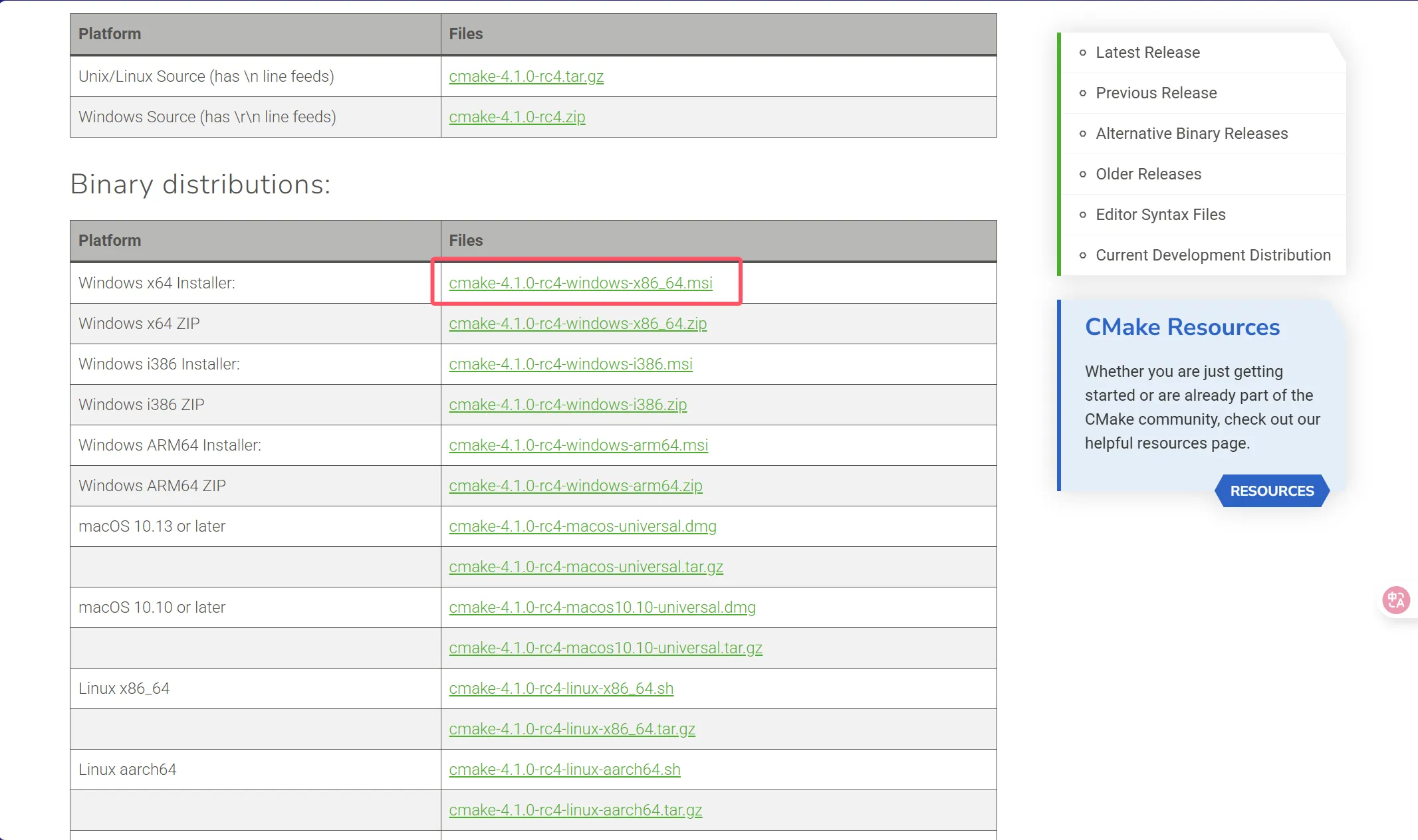
如需使用最新版或特定版本,也可从 CMake 官网 下载 Windows 安装包(推荐 .msi 格式)。
但请注意:官方 Windows 版 CMake 默认使用 MSVC 工具链,若与 MSYS2 的 GCC 混用,可能引发路径、运行时或链接问题。建议仅在明确需要时使用。
国产替代方案:XMake(进阶可选)
XMake 是一个现代化、轻量级的国产构建工具,采用 Lua 脚本语法,配置简洁,支持增量编译、远程编译、包管理等高级特性,在部分场景下体验优于 CMake。
安装方式(通过 MSYS2):
pacman -S mingw-w64-x86_64-xmake或访问官网了解更多信息:https://xmake.io/
💡 建议:初学者优先掌握 CMake;熟悉构建系统后,可尝试 XMake 探索更高效的开发流程。
安装代码提示工具
现代 C++ 开发离不开智能代码补全、跳转、重构等功能。语言服务器(Language Server, LS) 是实现这些功能的核心。
安装 Clangd(当前最佳选择)
Clangd 基于 LLVM/Clang,提供精准的语义分析、快速索引和丰富的代码操作(如重命名、查找引用、自动修复等),被广泛认为是目前 C++ 最优秀的开源语言服务器。
在 mingw64 终端中安装:
pacman -S mingw-w64-x86_64-clang-tools-extra该包包含 clangd、clang-format、clang-tidy 等实用工具。
关注国产新秀:Clice(实验阶段)
Clice 是一个由中国开发者发起的新型 C/C++ 语言服务器项目,目标是解决 Clangd 在 C++20 模块、模板推导、性能等方面的不足。
当前仍处于早期开发阶段,暂不建议用于生产环境,但欢迎关注其进展或参与贡献。
(可选)将工具链添加到系统 PATH
为方便在任意终端(如 Windows Terminal、PowerShell、CMD)中直接调用 gcc、cmake、clangd 等命令,可将 MSYS2 的 mingw64/bin 目录加入系统环境变量。
操作步骤:
- 打开 控制面板 > 系统和安全 > 系统 > 高级系统设置
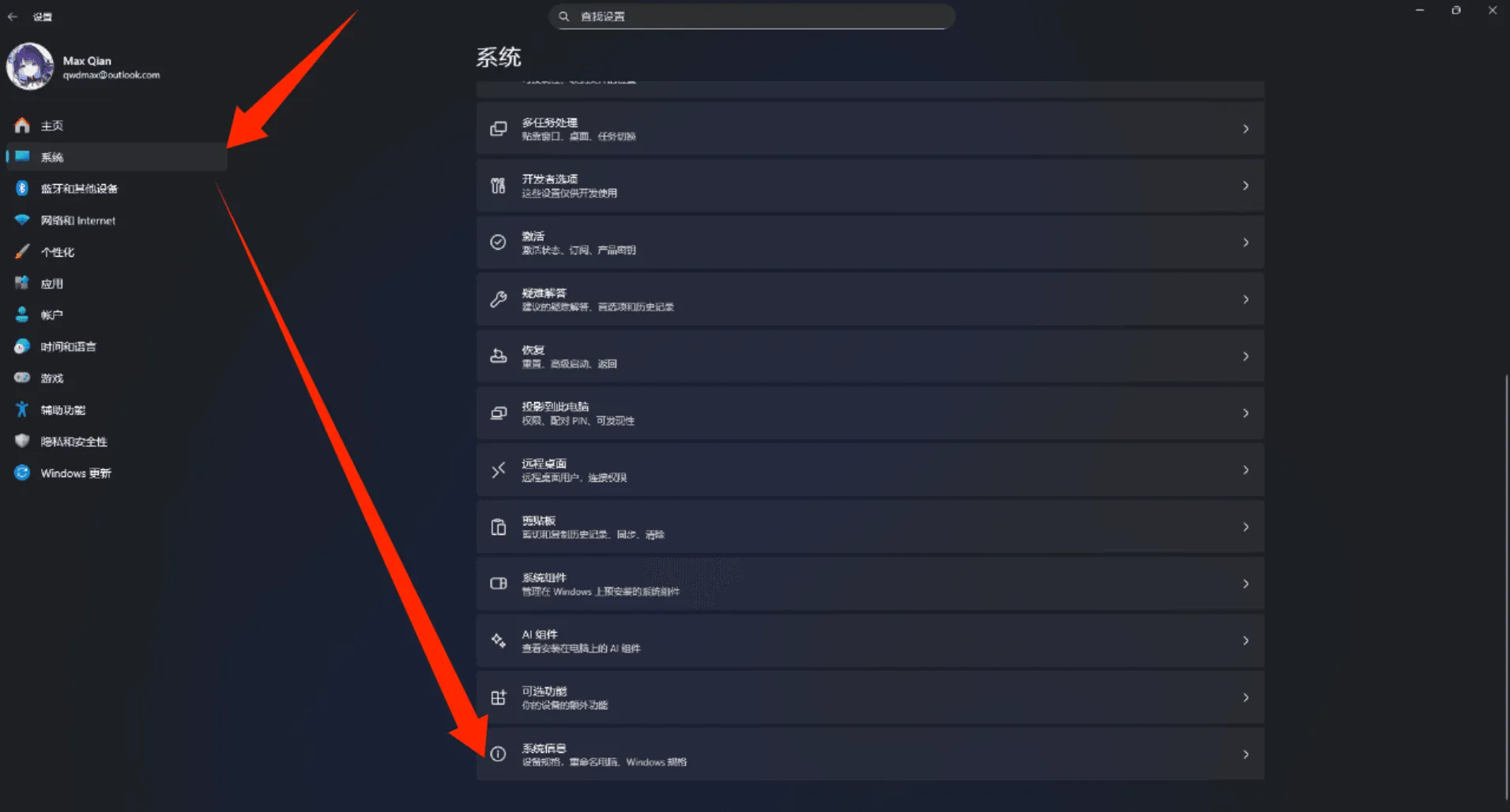
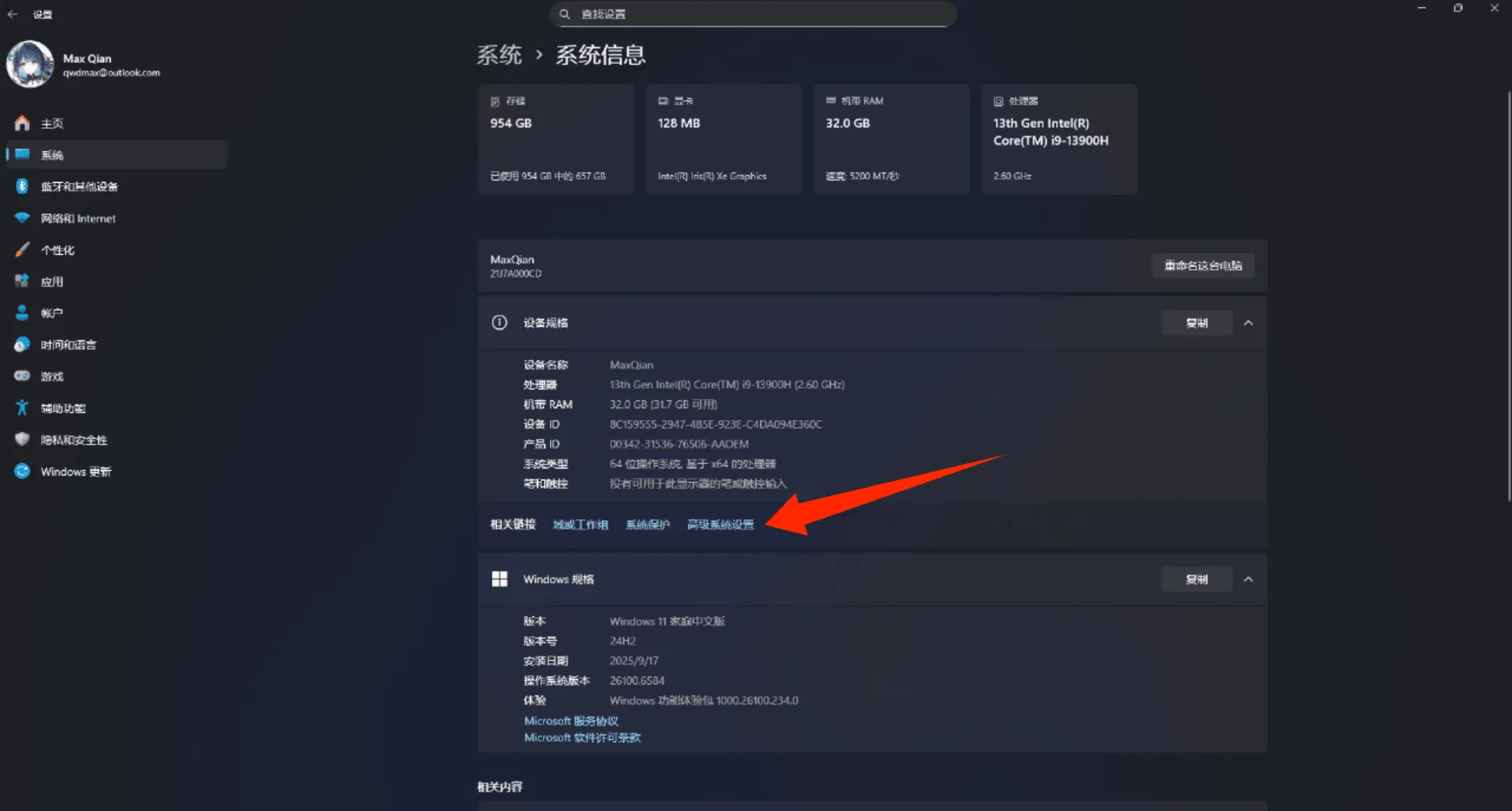
- 点击 “环境变量”
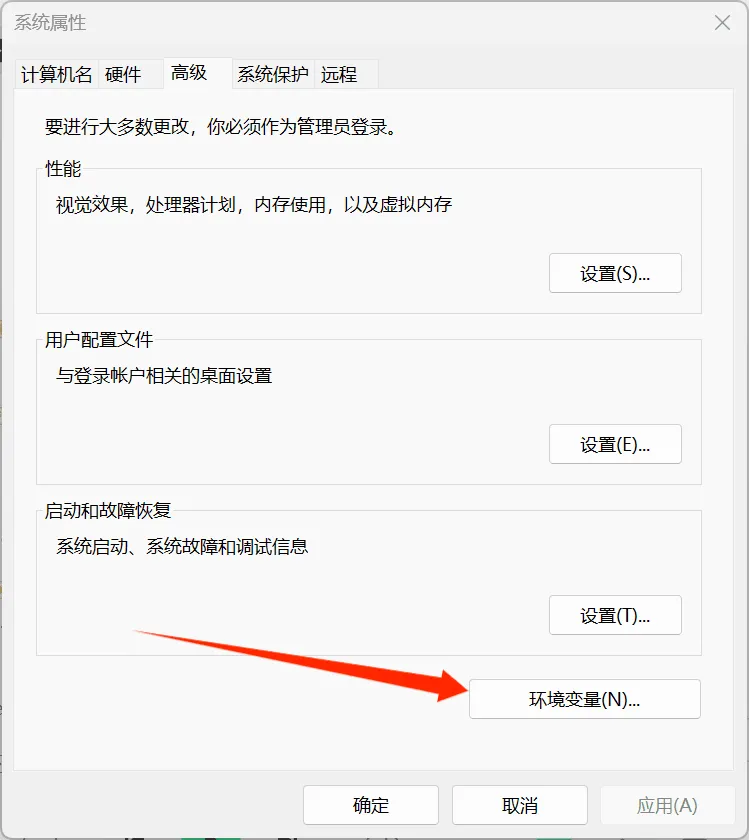
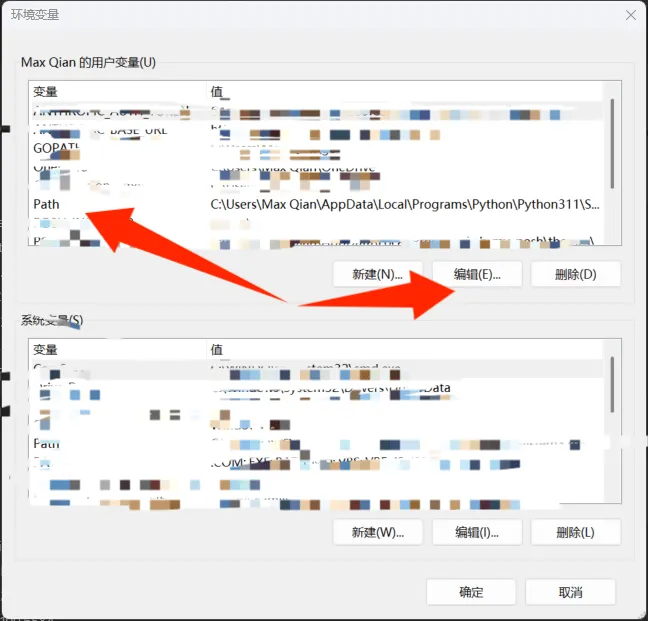
- “系统变量” 区域找到
Path,点击 “编辑” - 点击 “新建”,添加路径(假设 MSYS2 安装在
C:\msys64): - C:\msys64\mingw64\bin
- 确认保存,重启终端或 VSCode 使更改生效。
⚠️ 注意事项:
- 不要同时添加多个 MSYS2 环境(如 ucrt64、clang64)到 PATH,否则可能导致工具冲突。
- 若仅在 VSCode 内使用,可通过
terminal.integrated.env.windows或任务配置指定路径,避免全局污染。
配置 VSCode:推荐插件与关键设置
安装完工具链后,需对 VSCode 进行适当配置,以充分发挥 MSYS2 + Clangd + CMake 环境的开发体验。
推荐安装的扩展(Extensions)
在 VSCode 扩展市场(Extensions Marketplace)中搜索并安装以下插件:
|  |  |  |
|  |  |  |
|  |  |  |
|  |  |  |
💡 安装后重启 VSCode 以确保所有扩展正确加载。
配置 Clangd:指定正确路径(关键步骤)
虽然 MSYS2 已将 clangd 安装到 C:\msys64\mingw64\bin\clangd.exe,但 VSCode 的 clangd 扩展可能无法自动找到它(尤其在未将路径加入系统 PATH 时)。
配置方法:
- 打开 VSCode 设置(
Ctrl+,) - 搜索
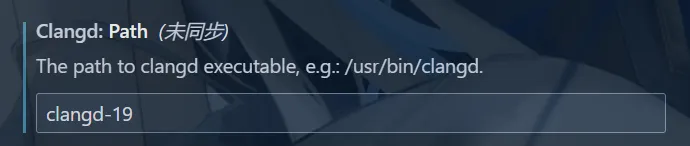
clangd path - 找到 Clangd: Path 选项
- 填入完整路径:

像下面就是 Ubuntu22.04 中安装的情况,请确保合理
✅ 路径中的反斜杠
\在 JSON 设置中需转义为\\,但 VSCode UI 会自动处理。
验证是否生效:
- 打开一个
.cpp文件 - 查看右下角状态栏是否显示 “clangd: Ready”
- 尝试
Ctrl+点击跳转函数定义,若成功则配置正确
⚠️ 注意:请禁用 Microsoft C/C++ 扩展的 IntelliSense 引擎,避免冲突
配置 Clang-Format:统一代码风格
Clang-Format 是 LLVM 提供的代码格式化工具,支持高度自定义,能自动对齐缩进、括号、空格等,极大提升代码可读性与团队一致性。
基础使用
- 安装扩展 Clang-Format
- 默认快捷键:
Shift+Alt+F(Windows)可格式化当前文件 - 首次使用建议在项目根目录生成配置文件:
clang-format -style=llvm -dump-config > .clang-format常用预设风格包括:
LLVMGoogleChromiumMicrosoftMozilla
自定义配置示例(.clang-format 片段):
BasedOnStyle: GoogleIndentWidth: 4ColumnLimit: 100SortIncludes: true📚 完整配置选项参考:Clang-Format 官方文档
开始开发
完成上述所有步骤后,你的开发环境已准备就绪:
✅ 编译器:GCC(MinGW-w64)
✅ 构建系统:CMake(或 XMake)
✅ 智能感知:Clangd(语义级补全与导航)
✅ 代码格式:Clang-Format(一键美化)
✅ 编辑器:VSCode(轻量、AI 增强、高度可定制)
使用流程
- 在 VSCode 中选择 “文件 > 打开文件夹”,加载你的 C/C++ 项目
- 若项目含
CMakeLists.txt,CMake Tools 会自动检测并提示配置 - 选择工具链(如
mingw64)、构建类型(Debug/Release) - 点击状态栏的 “Build” 按钮编译,“Debug” 按钮启动调试
- 编码过程中享受 Clangd 的智能提示、错误检查与自动修复
🎉 现在,你可以高效、清爽地开始 C/C++ 开发了!
🔧 小贴士:
- 首次构建项目时,CMake 可能需要几分钟生成缓存
- 如遇路径或权限问题,请确保 MSYS2 安装路径不含空格或中文
- 定期运行
pacman -Syu更新工具链,保持环境最新
支持与分享
如果这篇文章对你有帮助,欢迎分享给更多人或赞助支持!
音乐
暂未播放